دمج صورتين
رتّب الصور جنبًا إلى جنب أو عموديًا أو في شبكة. اضبط المسافات ونزّل الملف بصيغة PNG أو JPEG أو WebP؛ تتم معالجة الصور داخل متصفحك.
- أداة دمج صور مجانية عبر الإنترنت
- مجاني بالكامل
- بدون تسجيل
- معالجة الصور محليًا
أداة دمج صور مجانية عبر الإنترنت
تُعالج الصور في المتصفح ولا يتم رفعها أبدًا.
دمج صورتين جنبًا إلى جنب في صورة واحدة عبر الإنترنت
ضع صورتين بجوار بعضهما في صورة واحدة لعرض مقارنة قبل وبعد، أو مقارنة المنتجات، أو جمع صورتين من رحلة. اختر التخطيط الأفقي وأعد ترتيب صورك لعرضها بالتسلسل المناسب.
يحافظ خيار التصغير إلى أبعاد الصورة الأصغر على تناسب أبعاد كل صورة. اضبط المسافة والخلفية للفصل بين الصور أو إظهارها كوحدة متناسقة.
ضع صورتين جنبًا إلى جنب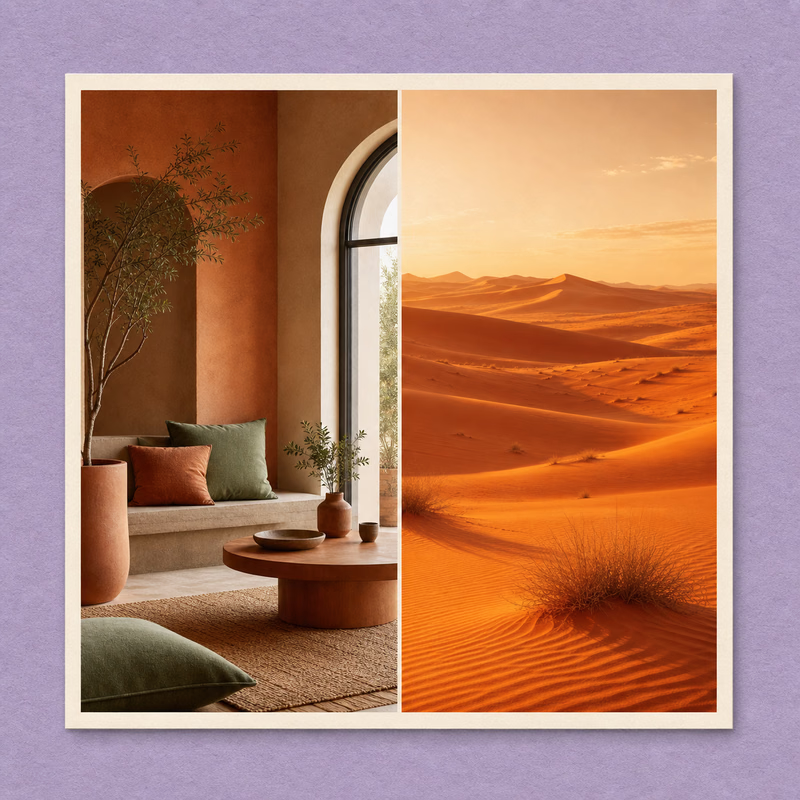
دمج صورتين عموديًا في صورة واحدة
رتّب الصور فوق بعضها لعرض تسلسل، أو مقارنة التفاصيل، أو جمع لقطات الشاشة المرتبطة في ملف واحد. يفيد التخطيط العمودي عندما تكون الصورة الأفقية عريضة جدًا بحيث يصعب عرضها بوضوح على الهاتف.
اختر وضع ضبط الحجم للصور ذات العروض المختلفة، ثم اضبط المسافات والهوامش الخارجية. تحقّق من المعاينة قبل تنزيل الصورة النهائية.
ادمج الصور عموديًا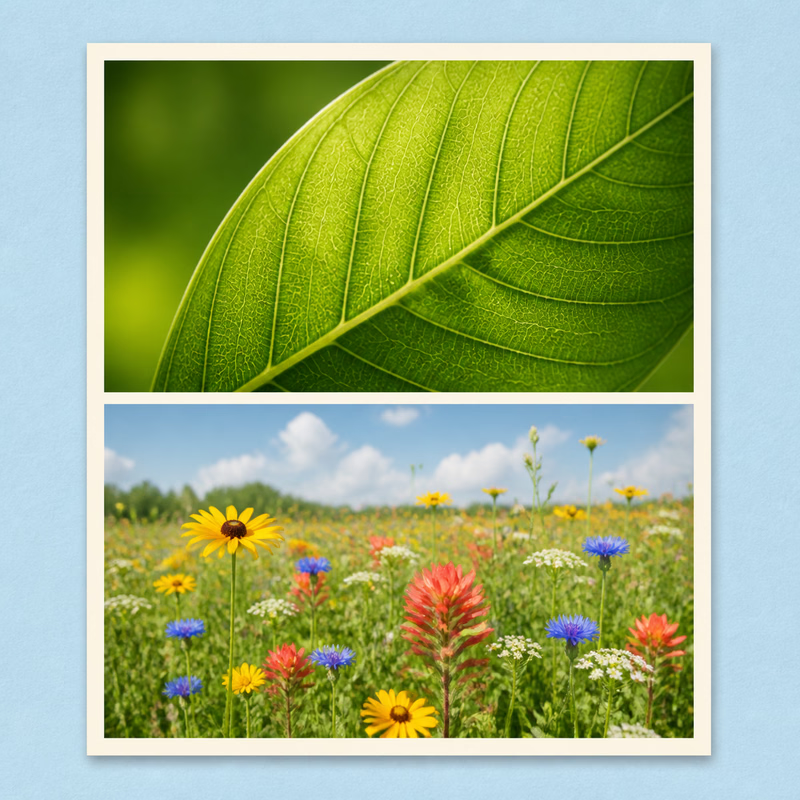
إنشاء كولاج شبكي من عدة صور عبر الإنترنت
اجمع مجموعة من الصور في شبكة مرتّبة لتلخيص رحلة، أو عرض مجموعة مختارة من المنتجات، أو إعداد لوحة إلهام بصرية. أضف عدة صور، واختر عدد الأعمدة، وبدّل مواضع الصور للوصول إلى الترتيب المناسب.
اختر نسبة أبعاد مربعة أو طولية للوحة، ثم عدّل المسافات والحدود والزوايا. يتيح خيار الاقتصاص لملء الإطار ملء كل إطار بالصورة بالتساوي.
أنشئ كولاج صور شبكيًا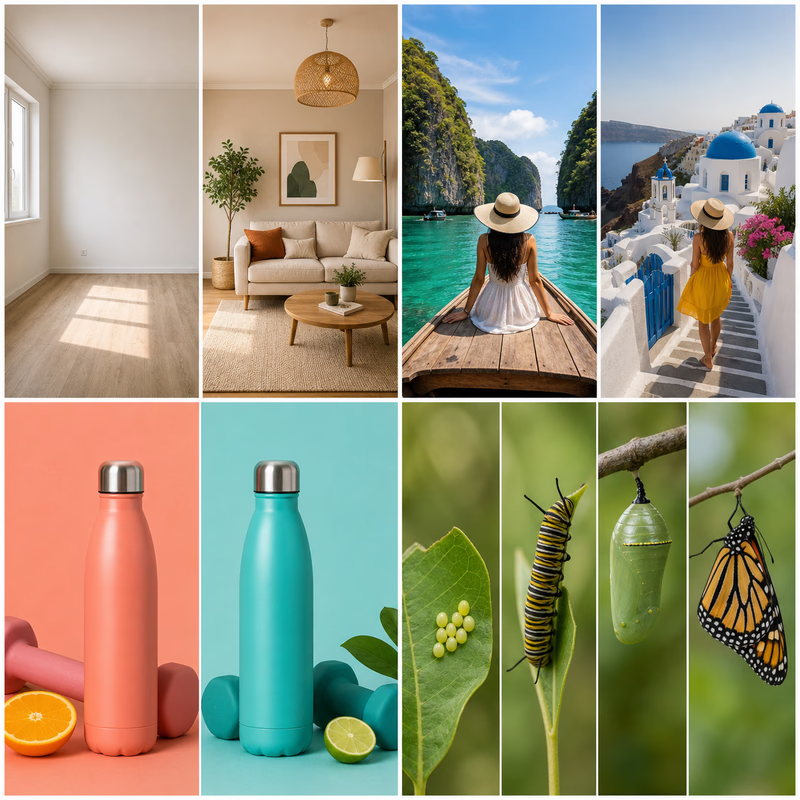
دمج الصور عبر الإنترنت دون رفعها إلى الخادم
ادمج صورك الشخصية مباشرة في المتصفح دون إنشاء حساب. يتم تعديل الصور على جهازك، لذلك لا تُرفع الصور التي تختارها إلى خادم لمعالجتها.
نزّل النتيجة بصيغة PNG أو JPEG أو WebP. اختر PNG أو WebP عندما تحتاج إلى خلفية شفافة، أو JPEG بخلفية ذات لون موحّد لصورة تريد مشاركتها.
ادمج الصور في متصفحك
مثال لحساب الأبعاد بالبكسل
في الصفحة الرئيسية، ادمج ملفاً بحجم 1200 × 800 مع ملف بحجم 800 × 800. اختر الحجم الأصلي ونسبة أبعاد حرة وتباعداً قدره 16 بكسل وهامشاً صفرياً. اجعل حدود التصدير أكبر من حجم النتيجة.
جنباً إلى جنب
1200 + 800 + 16 = 2016
2016 × 800 px
ترتيب رأسي
800 + 800 + 16 = 1616
1200 × 1616 px
تظهر الخلفية بجانب الصورة الأقصر أو الأضيق. يغير التصغير الحساب وتضيف نسبة الأبعاد الثابتة خلفية. قد تكون المعاينة أصغر من الملف الذي تنزله.
اختر صيغة التصدير
- PNG
- استخدم PNG للقطات الشاشة والنصوص والحواف الواضحة والشفافية. تتجنب PNG ضغط التصدير المفقِد للبيانات، لكنها لا تستعيد تفاصيل ضاعت عند تغيير الحجم أو في الملف الأصلي.
- JPEG / WebP
- استخدم JPEG للصور عندما يهم حجم الملف؛ فهي تزيل الشفافية. يدعم محرر الصفحة الرئيسية WebP أيضاً. افحص الملف عند تكبير 100% قبل خفض الجودة أكثر. يصدّر محرر القوالب PNG فقط.
حدود ينبغي معرفتها قبل التحرير
يقتصر أطول ضلع في تصدير الصفحة الرئيسية على 8000 بكسل، وقد تصغّره إعدادات الحجم أكثر. تعتمد الصور الكبيرة على ذاكرة المتصفح؛ لا نضمن عدداً محدداً من الملفات أو سعة بالميغابايت. ينتج إدخال GIF صورة ثابتة.
يتضمن تصدير الوصل في محرر القوالب التباعد والتعليقات المحددة. يبلغ طول الضلع الأكبر في تصدير القوالب والتخطيط الحر 800 بكسل؛ وللحصول على نص واضح، اختر حجم خط يناسب أبعاد الصورة الأصلية.
أسئلة حول دمج الصور
التنسيقات المدعومة وإعدادات التصدير والحدود العملية لدمج صور الصفحة الرئيسية.
كيف يمكنني الجمع بين صورتين؟
اختر ملفي صور، وحدد تخطيطًا أفقيًا أو رأسيًا أو شبكيًا، واضبط التباعد ووضع الحجم، ثم قم بتنزيل المعاينة بتنسيق PNG أو JPEG أو WebP. تقوم الأداة بإنشاء ملف جديد؛ احتفظ بالصور الأصلية إذا كنت تريد تعديلها مرة أخرى لاحقًا.
هل يمكنني دمج أكثر من صورتين؟
نعم. تقبل الصفحة الرئيسية صورًا متعددة وتقدم شبكة وترتيبًا مجانيًا بالإضافة إلى تخطيطات أفقية ورأسية. توفر الأداة المنفصلة متعددة الصور أيضًا قوالب. يتطلب المزيد من الصور المزيد من ذاكرة المتصفح، لذا قم بتقليل الأبعاد إذا أصبحت الصفحة بطيئة.
هل تم تحميل الصور المحددة على الخادم؟
تقوم أدوات التحرير بمعالجة ملفات الصور المحددة في متصفحك ولا تقوم بتحميلها إلى خادم معالجة الصور. هذا لا يعني أن موقع الويب بأكمله لا يقدم أي طلبات للشبكة: يتم شرح الاستضافة والتحليلات والخطوط في سياسة الخصوصية.
ما هي تنسيقات الصور التي تعمل؟
تقبل الصفحة الرئيسية JPEG وPNG وGIF وWebP وAVIF عندما يتمكن متصفحك من فك تشفيرها. يقوم بتصدير PNG وJPEG وWebP. يصبح الإدخال المتحرك صورة ثابتة. تحافظ PNG على الشفافية؛ يملأ JPEG المساحات الشفافة بالخلفية المختارة.
هل يعمل الدمج على الهاتف؟
يمكنك استخدام الأدوات في متصفح الجوال الحديث. تؤثر ميزات الذاكرة والمتصفح المتاحة على الأداء؛ قد تعمل الصورة المجمعة الكبيرة على سطح المكتب ولكنها تفشل على الهاتف. إذا فشل الاستيراد أو التنزيل، فجرب صورًا أصغر حجمًا أو متصفحًا آخر.
ما هي حدود الحجم؟
يحتوي تصدير الصفحة الرئيسية على حد يبلغ 8000 بكسل على جانبه الأطول ويقلل من التخطيطات الأكبر حجمًا لتناسبها. يفرض فك تشفير الملف والذاكرة أيضًا حدودًا عملية، لذلك يمكن أن يفشل الملف حتى أقل من حجم الإخراج هذا. ابدأ بنسخ أصغر للدفعات الكبيرة وافحص الأبعاد المصدرة.
كيف يمكنني تغيير ترتيب الصور؟
استخدم عناصر التحكم لأعلى ولأسفل في قائمة الصور، أو اسحب صورة معاينة إلى أخرى في تخطيط مرتب لتبديلها. في وضع الترتيب الحر، يؤدي السحب إلى نقل الصورة بدلاً من ذلك. يتحكم ترتيب القائمة في الوضع الأفقي والرأسي والشبكة.
ما هو تنسيق التصدير والجودة التي يجب أن أختارها؟
استخدم PNG للشفافية أو النص الواضح؛ تصديرها لا يستخدم شريط تمرير الجودة المفقودة. يمكن لـ JPEG وWebP تقليل حجم الملف باستخدام إعداد الجودة، لكن عمليات التصدير المتكررة التي تؤدي إلى فقدان البيانات يمكن أن تؤدي إلى حدوث خلل. قارن الملف الذي تم تنزيله بالحجم الكامل؛ لا يمكن لرفع الجودة استعادة التفاصيل التي كانت مفقودة في المصدر.