Flet to billeder
Placer billeder ved siden af hinanden, under hinanden eller i et gitter. Juster afstanden og download PNG, JPEG eller WebP; billederne behandles i din browser.
- Gratis online fotoredigeringsværktøj
- Helt gratis
- Ingen tilmelding
- Lokal billedbehandling
Gratis online billedfletningsværktøj
Billeder behandles i browseren og uploades aldrig.
Sæt to billeder sammen side om side online
Placér to billeder ved siden af hinanden i ét billede til en før-og-efter-sammenligning, en produktsammenligning eller et par rejsebilleder. Vælg det vandrette layout, og skift rækkefølgen på dine billeder, så historien fortælles i den rigtige orden.
Når du formindsker til den mindste størrelse, bevarer hvert billede sine proportioner. Juster afstanden og baggrunden for at adskille dine billeder eller bringe dem tættere sammen.
Sæt to billeder ved siden af hinanden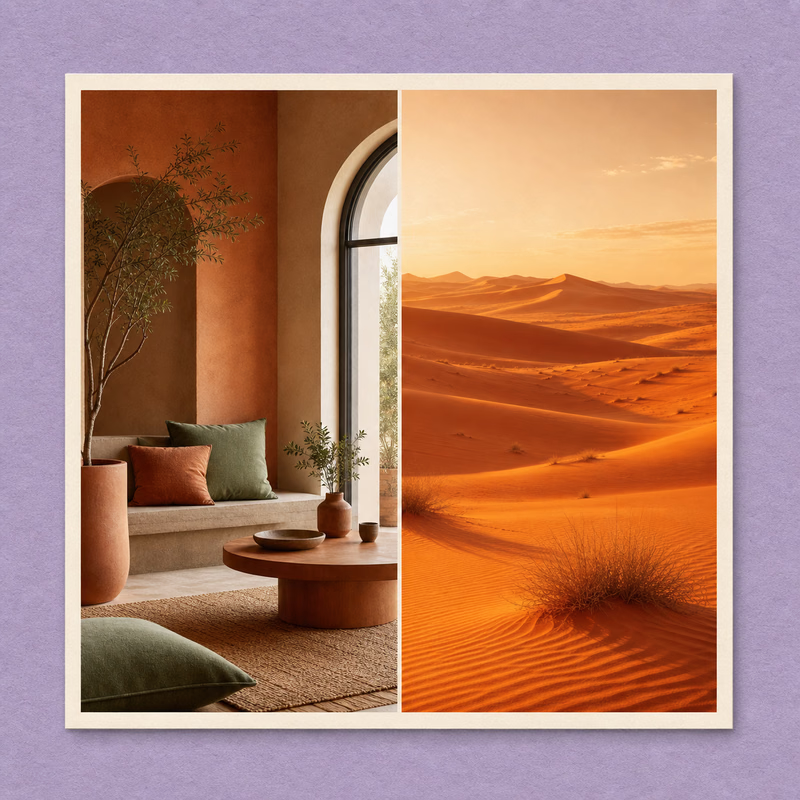
Sæt to billeder sammen lodret til ét billede
Placér billeder over hinanden for at vise et forløb, sammenligne detaljer eller samle relaterede skærmbilleder i én fil. Det lodrette layout er nyttigt, når et vandret billede ville være for bredt til at kunne ses tydeligt på en telefon.
Vælg en størrelsestilstand til billeder med forskellig bredde, og juster derefter afstand og ydermargener. Kontrollér forhåndsvisningen, inden du henter dit færdige billede.
Sæt billeder sammen lodret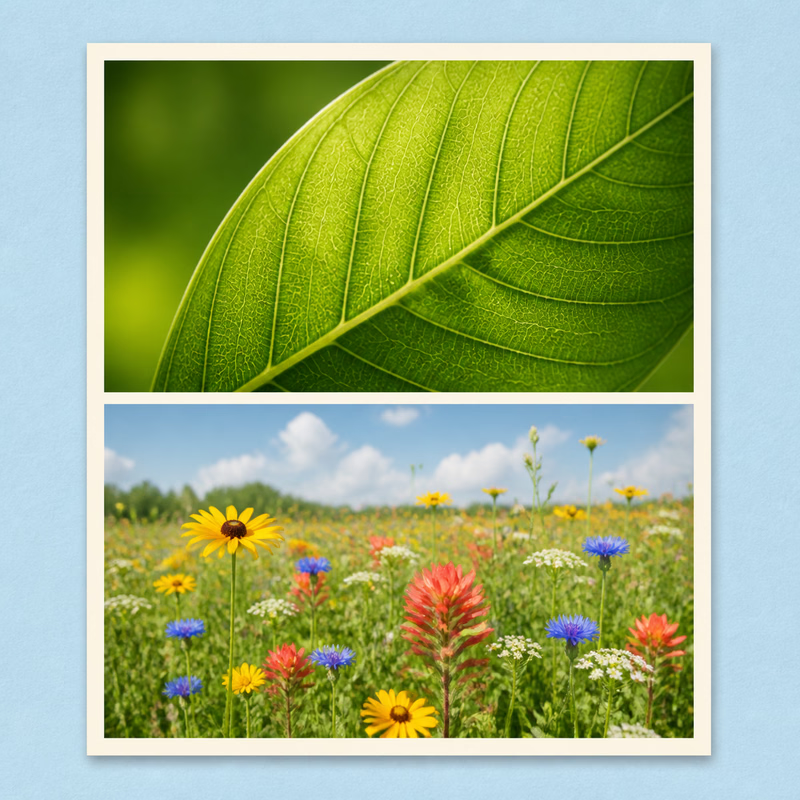
Lav en fotocollage i gitter med flere billeder online
Saml dine billeder i et overskueligt gitter til et tilbageblik på en rejse, et produktudvalg eller en visuel inspirationstavle. Tilføj flere billeder, vælg antallet af kolonner, og byt om på deres placeringer for at finde den rette opstilling.
Brug et kvadratisk eller stående billedformat til dit lærred, og finjuster derefter afstand, kanter og hjørner. Beskæring til udfyldning giver hvert billede en ramme, der er fyldt jævnt ud.
Lav en fotocollage i gitter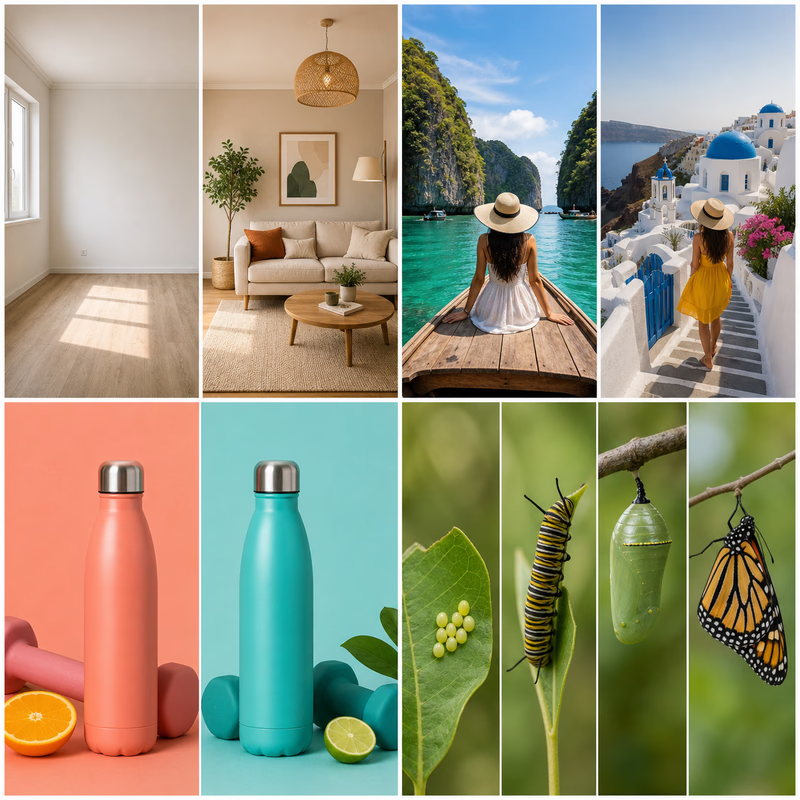
Sæt billeder sammen online uden at uploade dem
Sæt personlige billeder sammen direkte i din browser uden at oprette en konto. Billedredigeringen foregår på din enhed, så de billeder, du vælger, bliver ikke uploadet til en server til behandling.
Hent resultatet som PNG, JPEG eller WebP. Vælg PNG eller WebP, når du har brug for en gennemsigtig baggrund, eller JPEG med en ensfarvet baggrund til et billede, du vil dele.
Sæt billeder sammen i din browser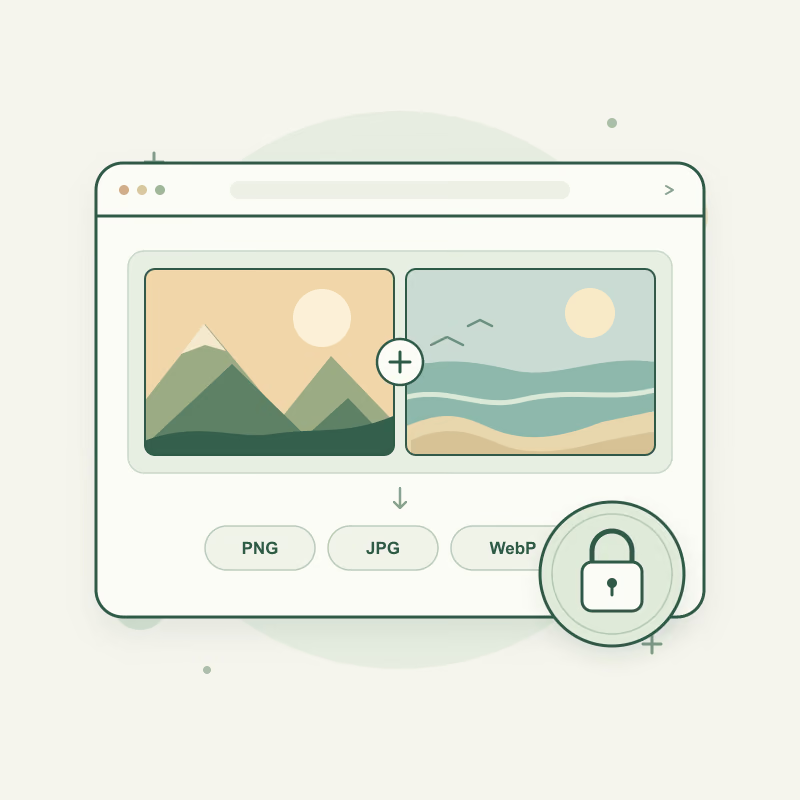
Et regneeksempel i pixels
På forsiden kombineres 1200 × 800 med 800 × 800. Vælg Original størrelse, frit format, 16 pixels mellemrum og ingen margin. Eksportgrænserne skal være over resultatets mål.
Side om side
1200 + 800 + 16 = 2016
2016 × 800 px
Lodret stak
800 + 800 + 16 = 1616
1200 × 1616 px
Det lavere eller smallere billede efterlader synlig baggrund. Formindsk ændrer beregningen; fast format tilføjer baggrund. Forhåndsvisningen kan være mindre end den downloadede fil.
Vælg eksportformat
- PNG
- Brug PNG til skærmbilleder, tekst, skarpe kanter eller gennemsigtighed. PNG undgår komprimering med tab ved eksport, men genskaber ikke detaljer tabt ved skalering eller i originalfilen.
- JPEG / WebP
- Brug JPEG til små fotofiler; gennemsigtigheden fjernes. Forsiden tilbyder også WebP. Se filen ved 100%, før kvaliteten sænkes mere. Skabeloneditoren eksporterer kun PNG.
Kend begrænsningerne først
Forsidens eksport begrænser længste side til 8000 pixels; størrelsesindstillinger kan reducere yderligere. Store billeder afhænger af browserhukommelsen, uden garanteret antal filer eller megabytekapacitet. GIF bliver et stillbillede.
Sammenføjning i skabeloneditoren eksporterer den valgte afstand og tekst. Skabeloner og frit layout eksporteres med 800 pixels på den længste side. Vælg en skriftstørrelse, der passer til kildebilledets mål, for at få tydelig tekst.
Spørgsmål om at kombinere billeder
Understøttede formater, eksportindstillinger og praktiske begrænsninger for hjemmesidens billedfusion.
Hvordan kombinerer jeg to billeder?
Vælg to billedfiler, vælg et vandret, lodret eller gitterlayout, juster mellemrum og størrelsestilstand, og download derefter forhåndsvisningen som PNG, JPEG eller WebP. Værktøjet opretter en ny fil; behold de originale billeder, hvis du vil redigere igen senere.
Kan jeg kombinere mere end to billeder?
Ja. Hjemmesiden accepterer flere billeder og tilbyder et gitter og gratis arrangement samt horisontale og vertikale layouts. Det separate multi-image-værktøj tilbyder også skabeloner. Flere billeder kræver mere browserhukommelse, så reducer dimensionerne, hvis siden bliver langsom.
Er udvalgte billeder uploadet til en server?
Redigeringsværktøjerne behandler udvalgte billedfiler i din browser og uploader dem ikke til en billedbehandlingsserver. Dette betyder ikke, at hele webstedet ikke foretager netværksanmodninger: hosting, analyser og skrifttyper er forklaret i privatlivspolitikken.
Hvilke billedformater virker?
Hjemmesiden accepterer JPEG, PNG, GIF, WebP og AVIF, når din browser kan afkode dem. Den eksporterer PNG, JPEG og WebP. Et animeret input bliver til et stillbillede. PNG bevarer gennemsigtigheden; JPEG udfylder gennemsigtige områder med den valgte baggrund.
Fungerer fusionen på en telefon?
Du kan bruge værktøjerne i en moderne mobilbrowser. Tilgængelig hukommelse og browserfunktioner påvirker ydeevnen; en stor collage fungerer muligvis på en desktop, men fejler på en telefon. Hvis import eller download mislykkes, kan du prøve mindre billeder eller en anden browser.
Hvad er størrelsesgrænserne?
Hjemmesideeksporten har en grænse på 8000 pixel på den længste side og reducerer større layouts, så de passer. Filafkodning og hukommelse pålægger også praktiske grænser, så en fil kan fejle selv under den outputstørrelse. Start med mindre kopier til store partier og inspicer de eksporterede dimensioner.
Hvordan ændrer jeg billedrækkefølgen?
Brug op- og ned-kontrollerne i billedlisten, eller træk et eksempelbillede til et andet i et arrangeret layout for at bytte dem. I fri arrangementstilstand flyttes et billede i stedet for at trække. Listerækkefølgen styrer vandret, lodret og gitterplacering.
Hvilket eksportformat og -kvalitet skal jeg vælge?
Brug PNG til gennemsigtighed eller sprød tekst; dens eksport bruger ikke skyderen for tab af kvalitet. JPEG og WebP kan reducere filstørrelsen ved at bruge kvalitetsindstillingen, men gentagne eksporter med tab kan introducere artefakter. Sammenlign den downloadede fil i fuld størrelse; at hæve kvaliteten kan ikke genskabe detaljer, der manglede i kilden.