Yhdistä kaksi kuvaa
Asettele kuvat vierekkäin, päällekkäin tai ruudukkoon. Säädä välejä ja lataa PNG-, JPEG- tai WebP-tiedosto; kuvat käsitellään selaimessasi.
- Ilmainen verkkotyökalu kuvien yhdistämiseen
- Täysin ilmainen
- Ei rekisteröitymistä
- Paikallinen kuvankäsittely
Ilmainen verkkotyökalu kuvien yhdistämiseen
Kuvat käsitellään selaimessa eikä niitä koskaan ladata palvelimelle.
Yhdistä kaksi kuvaa vierekkäin verkossa
Aseta kaksi kuvaa vierekkäin yhdeksi kuvaksi ennen ja jälkeen -vertailua, tuotevertailua tai kahta matkakuvaa varten. Valitse vaakasuuntainen asettelu ja muuta kuvien järjestystä, jotta tarina etenee oikeassa järjestyksessä.
Pienentäminen pienimpään kokoon säilyttää jokaisen kuvan mittasuhteet. Säädä väliä ja taustaa erottaaksesi kuvat toisistaan tai tuodaksesi ne lähemmäs toisiaan.
Aseta kaksi kuvaa vierekkäin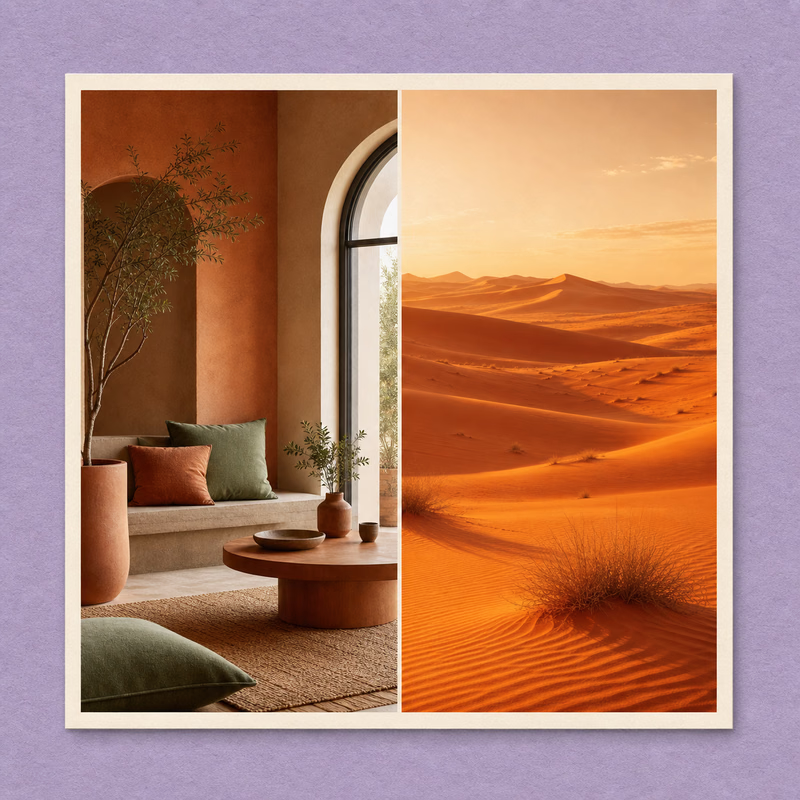
Yhdistä kaksi kuvaa pystysuunnassa yhdeksi kuvaksi
Aseta kuvat päällekkäin näyttääksesi tapahtumasarjan, vertaillaksesi yksityiskohtia tai kootaksesi toisiinsa liittyvät kuvakaappaukset yhteen tiedostoon. Pystysuuntainen asettelu sopii tilanteisiin, joissa vaakasuuntainen kuva olisi liian leveä katsottavaksi selkeästi puhelimella.
Valitse erilevyisille kuville sopiva koon määritystapa ja säädä sitten välejä ja ulkomarginaaleja. Tarkista esikatselu ennen valmiin kuvan lataamista.
Yhdistä kuvat pystysuunnassa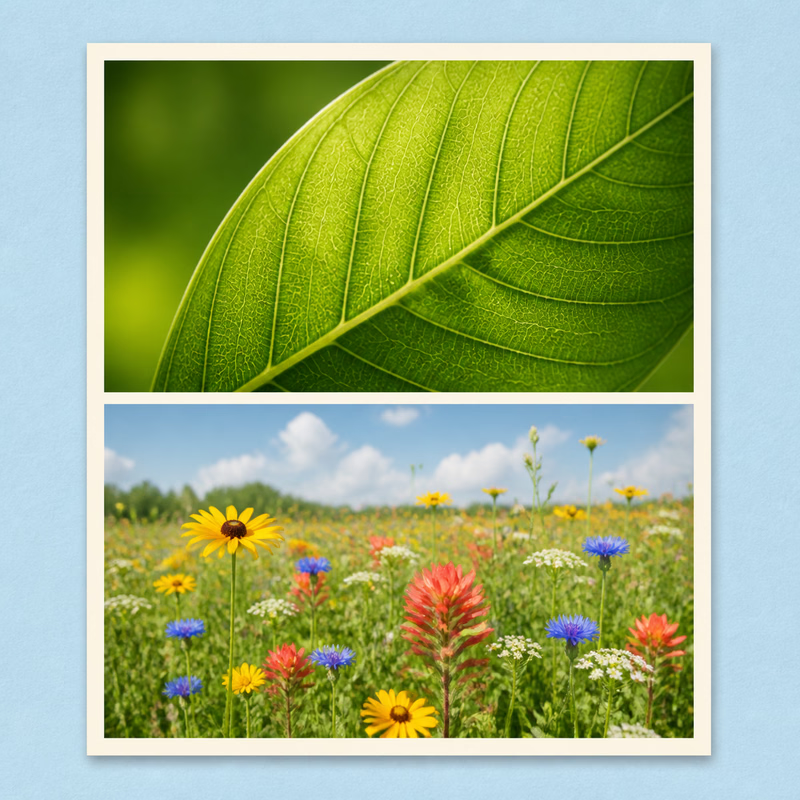
Luo usean kuvan ruudukkokollaasi verkossa
Kokoa valokuvasi selkeäksi ruudukoksi matkakatsausta, tuotevalikoimaa tai visuaalista inspiraatiotaulua varten. Lisää useita kuvia, valitse sarakkeiden määrä ja vaihda kuvien paikkoja, kunnes löydät sopivan asettelun.
Valitse kuvapohjalle neliönmuotoinen tai pystysuuntainen kuvasuhde ja viimeistele sitten välit, reunukset ja kulmat. Täyttävä rajaus saa jokaisen kuvan täyttämään kehyksensä tasaisesti.
Luo ruudukkokollaasi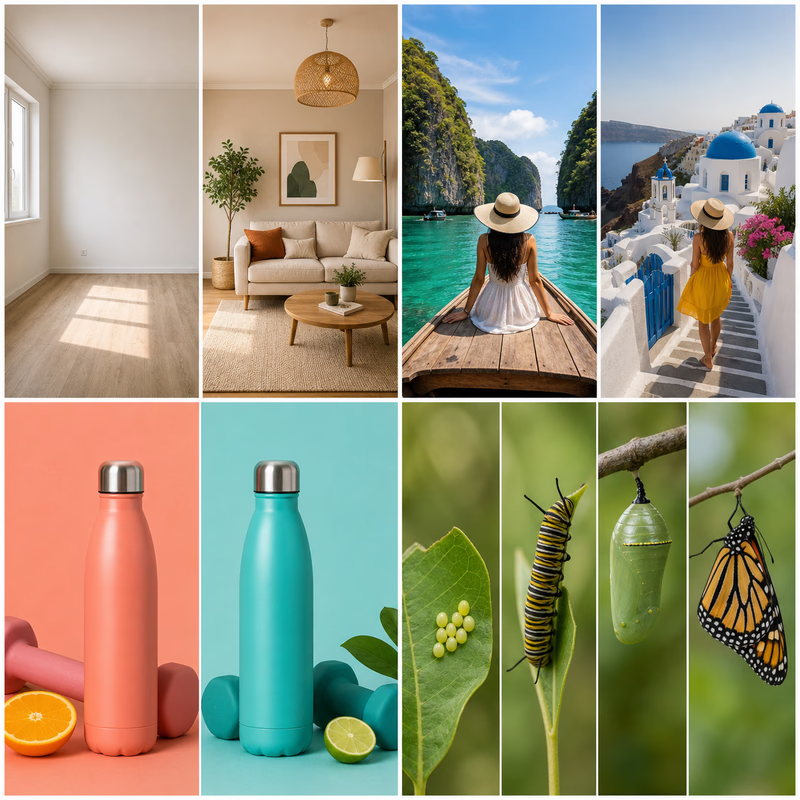
Yhdistä kuvat verkossa lähettämättä niitä palvelimelle
Yhdistä henkilökohtaiset kuvasi suoraan selaimessa luomatta tiliä. Kuvanmuokkaus tapahtuu omalla laitteellasi, joten valitsemiasi kuvia ei lähetetä palvelimelle käsiteltäviksi.
Lataa tulos PNG-, JPEG- tai WebP-muodossa. Valitse PNG tai WebP, kun tarvitset läpinäkyvän taustan, tai JPEG ja yksivärinen tausta, kun haluat jakaa kuvan.
Yhdistä kuvat selaimessa
Esimerkkilaskelma pikseleinä
Yhdistä etusivulla 1200 × 800 ja 800 × 800. Valitse alkuperäinen koko, vapaa kuvasuhde, 16 pikselin väli ja nollamarginaali. Vientirajojen on oltava tuloksen kokoa suurempia.
Vierekkäin
1200 + 800 + 16 = 2016
2016 × 800 px
Pystypino
800 + 800 + 16 = 1616
1200 × 1616 px
Matalamman tai kapeamman kuvan vierelle jää näkyvää taustaa. Pienennys muuttaa laskelmaa; kiinteä kuvasuhde lisää taustaa. Esikatselu voi olla ladattua tiedostoa pienempi.
Valitse vientimuoto
- PNG
- Käytä PNG:tä kuvakaappauksiin, tekstiin, teräviin reunoihin ja läpinäkyvyyteen. PNG välttää häviöllisen vientipakkauksen, mutta ei palauta skaalauksessa tai alkuperäisessä tiedostossa kadonneita yksityiskohtia.
- JPEG / WebP
- JPEG sopii pieniin valokuvatiedostoihin; läpinäkyvyys poistuu. Etusivu tarjoaa myös WebP:n. Tarkista tiedosto 100% koossa ennen laadun laskemista. Mallieditori vie vain PNG:n.
Rajat ennen muokkaamista
Etusivun viennin pisin sivu on enintään 8000 pikseliä; kokoasetukset voivat pienentää lisää. Suuret kuvat riippuvat selaimen muistista ilman taattua tiedostomäärää tai megatavukapasiteettia. GIF tuottaa pysäytyskuvan.
Mallieditorin yhdistämistoiminnon vienti sisältää valitut välit ja tekstimerkinnät. Mallit ja vapaat asettelut viedään siten, että pisin sivu on 800 pikseliä. Valitse selkeää tekstiä varten alkuperäisen kuvan mittoihin sopiva fonttikoko.
Kysymyksiä kuvien yhdistämisestä
Kotisivun kuvien yhdistämisen tuetut muodot, vientiasetukset ja käytännön rajoitukset.
Kuinka yhdistän kaksi kuvaa?
Valitse kaksi kuvatiedostoa, valitse vaaka-, pysty- tai ruudukkoasettelu, säädä väliä ja kokotilaa ja lataa esikatselu PNG-, JPEG- tai WebP-muodossa. Työkalu luo uuden tiedoston; säilytä alkuperäiset kuvat, jos haluat muokata niitä myöhemmin uudelleen.
Voinko yhdistää enemmän kuin kaksi kuvaa?
Kyllä. Kotisivu hyväksyy useita kuvia ja tarjoaa ruudukon ja ilmaisen asettelun sekä vaaka- ja pystyasettelut. Erillinen monikuvatyökalu tarjoaa myös malleja. Lisää kuvia vaatii enemmän selaimen muistia, joten pienennä kokoa, jos sivu hidastuu.
Ladataanko valitut kuvat palvelimelle?
Muokkaustyökalut käsittelevät valitut kuvatiedostot selaimessasi eivätkä lataa niitä kuvankäsittelypalvelimelle. Tämä ei tarkoita, että koko verkkosivusto ei tee verkkopyyntöjä: isännöinti, analytiikka ja fontit on selitetty tietosuojakäytännössä.
Mitkä kuvamuodot toimivat?
Kotisivu hyväksyy JPEG-, PNG-, GIF-, WebP- ja AVIF-tiedostot, kun selaimesi voi purkaa ne. Se vie PNG, JPEG ja WebP. Animoidusta syötteestä tulee still-kuva. PNG säilyttää läpinäkyvyyden; JPEG täyttää läpinäkyvät alueet valitulla taustalla.
Toimiiko fuusio puhelimessa?
Voit käyttää työkaluja nykyaikaisessa mobiiliselaimessa. Käytettävissä oleva muisti ja selainominaisuudet vaikuttavat suorituskykyyn; suuri kollaasi voi toimia työpöydällä, mutta epäonnistua puhelimessa. Jos tuonti tai lataus epäonnistuu, kokeile pienempiä kuvia tai toista selainta.
Mitkä ovat kokorajoitukset?
Kotisivun viennin pisimmällä sivulla on 8 000 pikselin rajoitus, ja se vähentää suurempia asetteluja mahtumaan. Tiedostojen dekoodaus ja muisti asettavat myös käytännön rajoituksia, joten tiedosto voi epäonnistua jopa tätä tulostuskokoa pienemmällä. Aloita pienillä kopioilla suuria eriä varten ja tarkista viety mitat.
Kuinka muutan kuvajärjestystä?
Käytä kuvaluettelon ylös- ja alas-säätimiä tai vaihda ne vetämällä esikatselukuvaa toiseen järjestetyssä asettelussa. Vapaassa järjestelytilassa vetäminen siirtää kuvaa sen sijaan. Listajärjestys ohjaa vaaka-, pysty- ja ruudukkosijoittelua.
Mikä vientimuoto ja laatu minun pitäisi valita?
Käytä PNG:tä läpinäkyvyyttä tai terävää tekstiä varten; sen vienti ei käytä häviöllisen laadun liukusäädintä. JPEG ja WebP voivat pienentää tiedostokokoa käyttämällä laatuasetusta, mutta toistuva häviöllinen vienti voi aiheuttaa artefakteja. Vertaa ladattua tiedostoa täysikokoisena; laadun parantaminen ei voi palauttaa lähteestä puuttuvia yksityiskohtia.