Fusionner deux images
Disposez les photos côte à côte, à la verticale ou dans une grille. Ajustez les espaces et téléchargez en PNG, JPEG ou WebP ; les images sont traitées dans votre navigateur.
- Fusion photo en ligne gratuite
- Totalement gratuit
- Sans inscription
- Traitement local des images
Outil de fusion d'images en ligne gratuit
Les images sont traitées dans le navigateur et ne sont jamais envoyées.
Fusionner deux photos côte à côte en ligne
Placez deux images côte à côte dans une seule image pour une comparaison avant-après, une comparaison de produits ou une paire de photos de voyage. Choisissez la disposition horizontale et réorganisez vos photos pour raconter votre histoire dans le bon ordre.
La réduction à la plus petite taille conserve les proportions de chaque photo. Ajustez l’espacement et l’arrière-plan pour séparer vos images ou les rapprocher.
Mettre deux photos côte à côte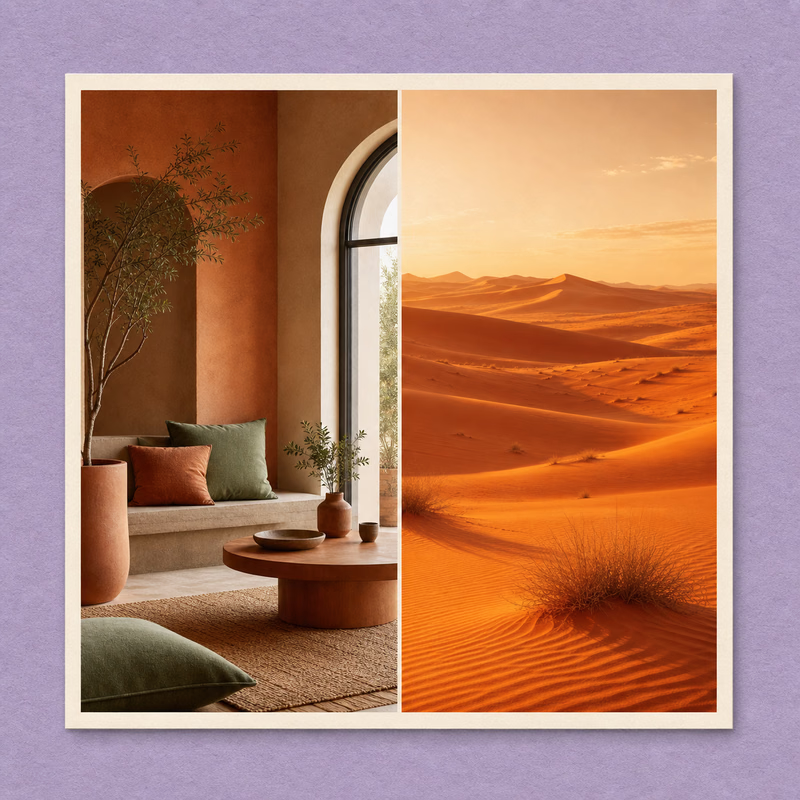
Assembler deux images verticalement en une seule photo
Placez des photos l’une au-dessus de l’autre pour partager une séquence, comparer des détails ou réunir des captures d’écran liées dans un seul fichier. La disposition verticale est utile lorsqu’une image horizontale serait trop large pour être bien lisible sur un téléphone.
Choisissez un mode de redimensionnement pour les images de largeurs différentes, puis ajustez l’espacement et les marges extérieures. Vérifiez l’aperçu avant de télécharger l’image terminée.
Assembler des photos verticalement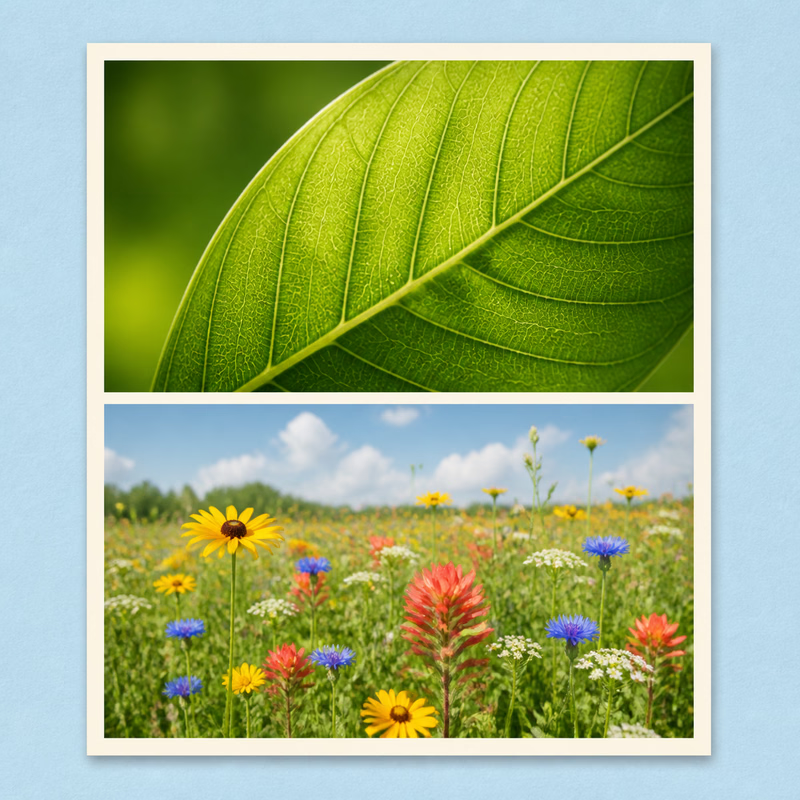
Créer un collage photo en grille avec plusieurs images en ligne
Rassemblez une collection de photos dans une grille ordonnée pour un récapitulatif de voyage, une sélection de produits ou un tableau d’inspiration visuelle. Ajoutez plusieurs images, choisissez le nombre de colonnes et échangez leurs positions pour trouver la bonne disposition.
Utilisez un format carré ou portrait pour votre toile, puis affinez l’espacement, les bordures et les coins. Le recadrage pour remplir permet à chaque photo d’occuper uniformément son cadre.
Créer un collage photo en grille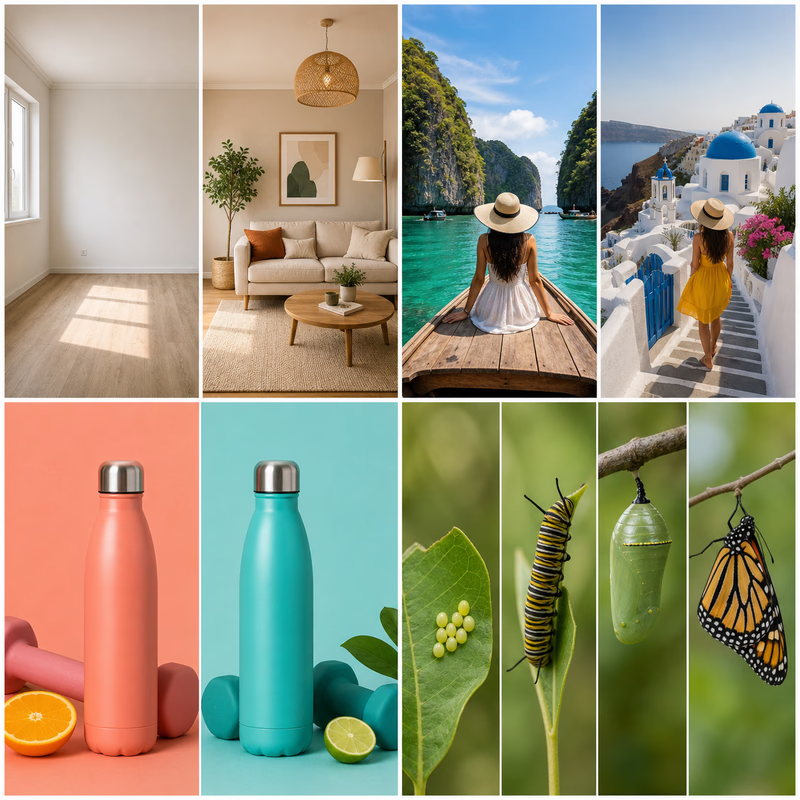
Fusionner des photos en ligne sans envoyer vos images sur un serveur
Combinez vos photos personnelles directement dans votre navigateur sans créer de compte. La retouche d’image s’effectue sur votre appareil : les photos que vous sélectionnez ne sont donc pas envoyées à un serveur pour être traitées.
Téléchargez le résultat au format PNG, JPEG ou WebP. Choisissez PNG ou WebP si vous avez besoin d’un arrière-plan transparent, ou JPEG avec un arrière-plan uni pour une photo à partager.
Fusionner des photos dans votre navigateur
Un exemple de calcul en pixels
Sur l’accueil, combinez un fichier de 1200 × 800 avec un autre de 800 × 800. Choisissez taille Original, proportions libres, espacement de 16 pixels et marge nulle. Les limites d’export doivent dépasser les dimensions du résultat.
Côte à côte
1200 + 800 + 16 = 2016
2016 × 800 px
Empilement vertical
800 + 800 + 16 = 1616
1200 × 1616 px
L’image la moins haute ou la moins large laisse apparaître le fond. Réduire modifie le calcul ; des proportions fixes ajoutent du fond. L’aperçu affiché peut être plus petit que le fichier téléchargé.
Choisir le format d’export
- PNG
- Utilisez PNG pour captures, texte, contours nets ou transparence. PNG évite une compression destructive à l’export, mais ne restaure pas les détails perdus au redimensionnement ou dans le fichier original.
- JPEG / WebP
- Utilisez JPEG pour limiter le poids des photos ; la transparence disparaît. L’éditeur d’accueil propose aussi WebP. Vérifiez le fichier à 100% avant de réduire davantage la qualité. L’éditeur de modèles exporte uniquement en PNG.
Connaître les limites avant de commencer
L’export d’accueil limite le grand côté à 8000 pixels ; les réglages peuvent le réduire davantage. Les grandes images dépendent de la mémoire du navigateur, sans capacité garantie en nombre de fichiers ou mégaoctets. Un GIF produit une image fixe.
L’export d’assemblage de l’éditeur de modèles inclut l’espacement et les annotations choisis. Les modèles et les mises en page libres sont exportés avec 800 pixels sur le côté le plus long. Pour un texte lisible, choisissez une taille de police adaptée aux dimensions de l’image source.
Questions sur la combinaison d'images
Formats pris en charge, paramètres d'exportation et limites pratiques de la fusion d'images de la page d'accueil.
Comment combiner deux images ?
Choisissez deux fichiers image, sélectionnez une disposition horizontale, verticale ou en grille, ajustez l'espacement et le mode de taille, puis téléchargez l'aperçu au format PNG, JPEG ou WebP. L'outil crée un nouveau fichier ; conservez les photos originales si vous souhaitez les modifier à nouveau plus tard.
Puis-je combiner plus de deux images ?
Oui. La page d'accueil accepte plusieurs images et propose une grille et une disposition libre ainsi que des mises en page horizontales et verticales. L'outil multi-images séparé propose également des modèles. Plus d'images nécessitent plus de mémoire du navigateur, réduisez donc les dimensions si la page devient lente.
Les images sélectionnées sont-elles téléchargées sur un serveur ?
Les outils d'édition traitent les fichiers image sélectionnés dans votre navigateur et ne les téléchargent pas sur un serveur de traitement d'image. Cela ne signifie pas que l'ensemble du site Web n'effectue aucune requête réseau : l'hébergement, les analyses et les polices sont expliqués dans la politique de confidentialité.
Quels formats d'images fonctionnent ?
La page d'accueil accepte les fichiers JPEG, PNG, GIF, WebP et AVIF lorsque votre navigateur peut les décoder. Il exporte PNG, JPEG et WebP. Une entrée animée devient une image fixe. PNG préserve la transparence ; JPEG remplit les zones transparentes avec l'arrière-plan choisi.
La fusion fonctionne-t-elle sur un téléphone ?
Vous pouvez utiliser les outils dans un navigateur mobile moderne. La mémoire disponible et les fonctionnalités du navigateur affectent les performances ; un grand collage peut fonctionner sur un ordinateur de bureau mais échouer sur un téléphone. Si l'importation ou le téléchargement échoue, essayez des images plus petites ou un autre navigateur.
Quelles sont les limites de taille ?
L'exportation de la page d'accueil est limitée à 8 000 pixels sur son côté le plus long et réduit les mises en page plus grandes pour s'adapter. Le décodage des fichiers et la mémoire imposent également des limites pratiques, de sorte qu'un fichier peut échouer même en dessous de cette taille de sortie. Commencez par des copies plus petites pour les gros lots et inspectez les dimensions exportées.
Comment puis-je modifier l'ordre des images ?
Utilisez les commandes haut et bas de la liste d'images ou faites glisser une image d'aperçu sur une autre dans une disposition organisée pour les échanger. En mode arrangement libre, le glissement déplace une image à la place. L'ordre de la liste contrôle le placement horizontal, vertical et de la grille.
Quel format et qualité d’export dois-je choisir ?
Utilisez PNG pour la transparence ou un texte net ; son exportation n'utilise pas le curseur de qualité avec perte. JPEG et WebP peuvent réduire la taille du fichier à l'aide du paramètre de qualité, mais des exportations répétées avec perte peuvent introduire des artefacts. Comparez le fichier téléchargé en taille réelle ; L'augmentation de la qualité ne permet pas de récupérer les détails qui manquaient dans la source.