Egyesítés két kép
Rendezd a képeket egymás mellé, egymás alá vagy rácsba. Állítsd be a térközöket, majd töltsd le PNG, JPEG vagy WebP formátumban; a képfeldolgozás a böngésződben történik.
- Ingyenes online fotóegyesítő eszköz
- Teljesen ingyenes
- Nincs regisztráció
- Helyi képfeldolgozás
Ingyenes online képegyesítő eszköz
A képek a böngészőben kerülnek feldolgozásra, és soha nem töltődnek fel.
Két kép egyesítése egymás mellett online
Helyezz két fotót egymás mellé egyetlen képen egy előtte-utána összehasonlításhoz, termékek összevetéséhez vagy két utazási fotó bemutatásához. Válaszd a vízszintes elrendezést, és rendezd át a fotókat, hogy a megfelelő sorrendben meséljék el a történetet.
A legkisebb méretre kicsinyítés megőrzi az egyes fotók arányait. Állítsd be a térközt és a hátteret, hogy elkülönítsd a képeket, vagy közelebb hozd őket egymáshoz.
Két fotó elhelyezése egymás mellé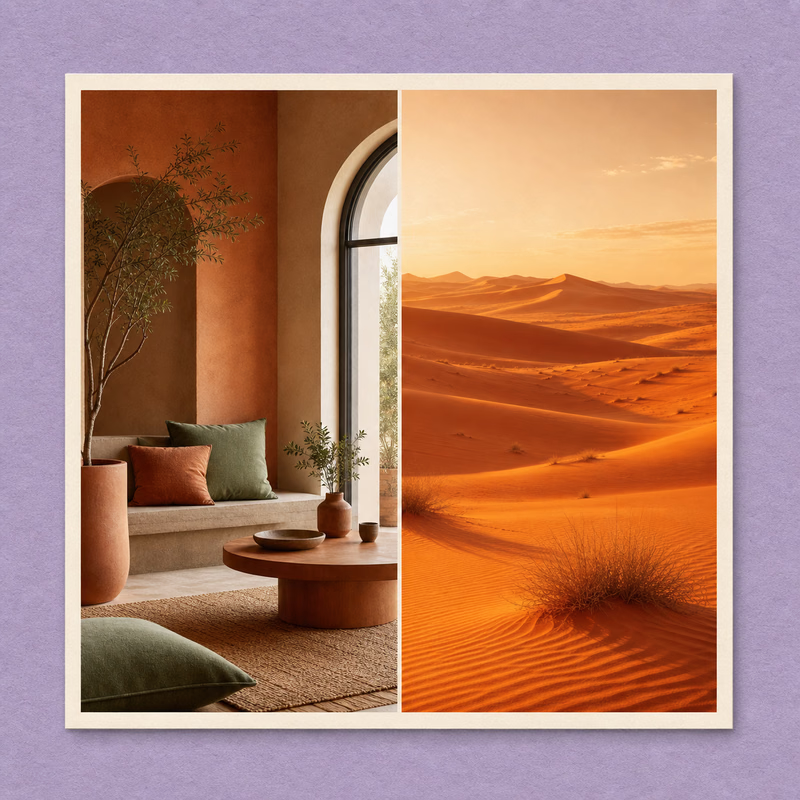
Két kép függőleges egyesítése egyetlen képpé
Helyezd a fotókat egymás alá egy eseménysor megosztásához, részletek összehasonlításához vagy összetartozó képernyőképek egyetlen fájlba rendezéséhez. A függőleges elrendezés akkor hasznos, ha egy vízszintes kép túl széles lenne ahhoz, hogy telefonon jól látszódjon.
Válassz méretezési módot a különböző szélességű képekhez, majd állítsd be a térközöket és a külső margókat. A kész kép letöltése előtt ellenőrizd az előnézetet.
Fotók függőleges egyesítése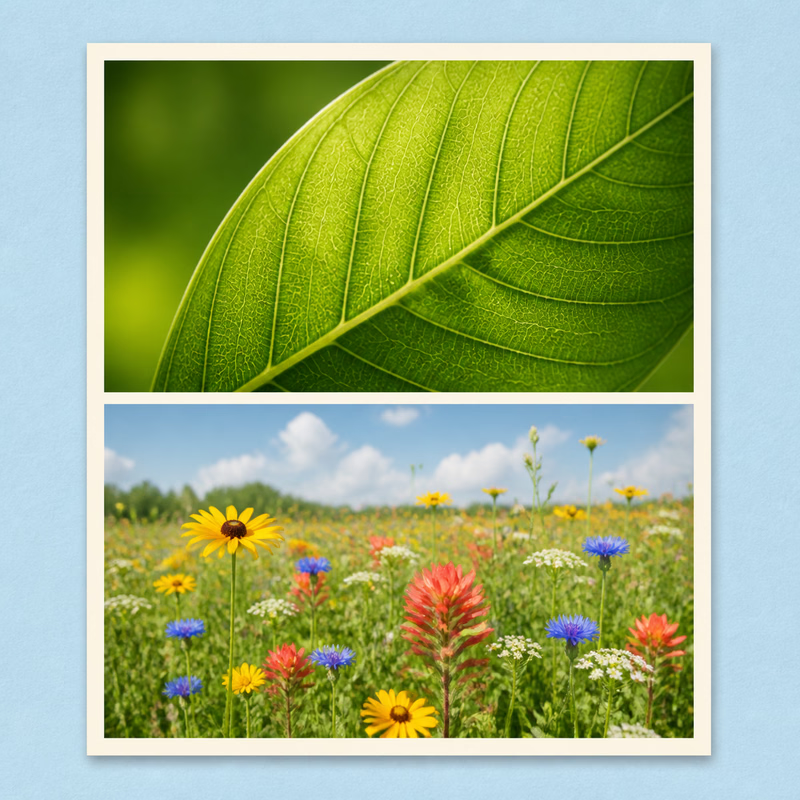
Többképes rácsos fotókollázs készítése online
Rendezz egy fotógyűjteményt áttekinthető rácsba egy utazás felidézéséhez, egy termékválogatáshoz vagy egy vizuális hangulattáblához. Adj hozzá több képet, válaszd ki az oszlopok számát, és cseréld fel a helyüket, amíg megtalálod a megfelelő elrendezést.
Válassz négyzetes vagy álló képarányt a vászonhoz, majd finomítsd a térközöket, a szegélyeket és a sarkokat. A kitöltő vágással minden fotó egyenletesen tölti ki a keretét.
Rácsos fotókollázs készítése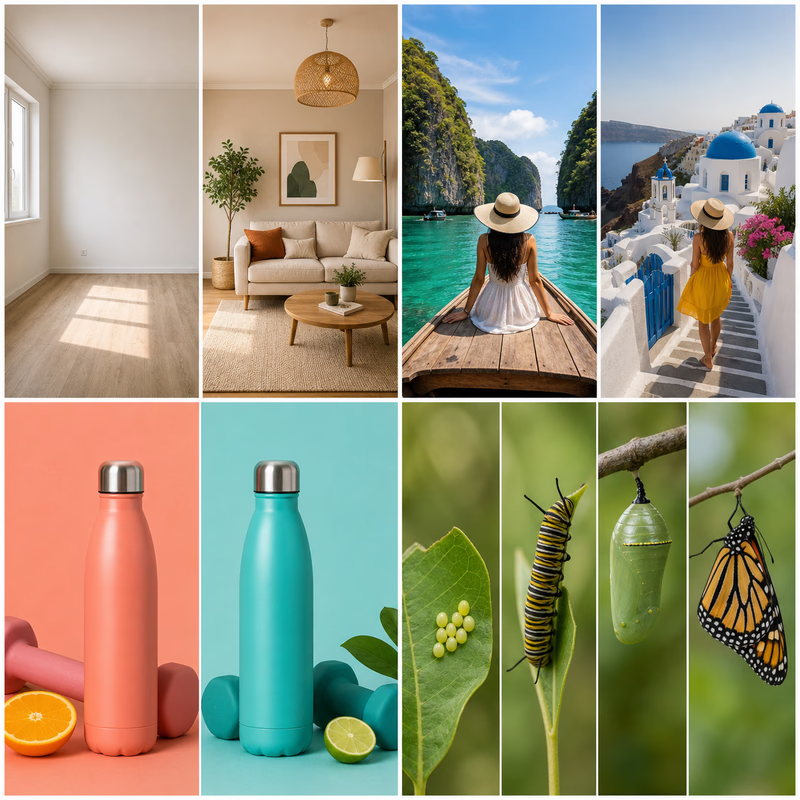
Fotók egyesítése online a képek feltöltése nélkül
Egyesítsd személyes fotóidat közvetlenül a böngésződben, fiók létrehozása nélkül. A képszerkesztés a saját eszközödön történik, így a kiválasztott fotók nem kerülnek fel egy szerverre feldolgozás céljából.
Töltsd le az eredményt PNG, JPEG vagy WebP formátumban. Válassz PNG vagy WebP formátumot, ha átlátszó háttérre van szükséged, vagy JPEG formátumot egyszínű háttérrel egy megosztásra szánt fotóhoz.
Fotók egyesítése a böngészőben
Példa a pixelméret kiszámítására
A kezdőoldalon egyesíts 1200 × 800 és 800 × 800 méretű fájlokat. Válaszd az eredeti méretet, szabad képarányt, 16 pixel térközt és nulla margót. Az exportkorlát legyen nagyobb az eredménynél.
Egymás mellett
1200 + 800 + 16 = 2016
2016 × 800 px
Függőleges elrendezés
800 + 800 + 16 = 1616
1200 × 1616 px
Az alacsonyabb vagy keskenyebb kép mellett háttér látszik. A kicsinyítés módosítja a számítást; rögzített képarány hátteret ad hozzá. Az előnézet kisebb lehet a letöltött fájlnál.
Exportformátum választása
- PNG
- Képernyőképhez, szöveghez, éles szélekhez vagy átlátszósághoz PNG-t használj. Elkerüli a veszteséges exporttömörítést, de nem állítja vissza az átméretezéskor vagy az eredetiben elveszett részleteket.
- JPEG / WebP
- Kisebb fotófájlhoz JPEG-et válassz; az átlátszóság megszűnik. A kezdőoldal WebP-t is kínál. Ellenőrizd a fájlt 100%-on további minőségcsökkentés előtt. A sablonszerkesztő csak PNG-t exportál.
Korlátok szerkesztés előtt
A kezdőoldali export hosszabb oldala legfeljebb 8000 pixel; a beállítások tovább csökkenthetik. Nagy képeknél a böngésző memóriája számít, garantált fájlszám vagy megabájtkapacitás nincs. A GIF állókép lesz.
A sablonszerkesztő összefűzési exportja tartalmazza a kiválasztott térközöket és feliratokat. A sablonok és a szabad elrendezések hosszabb oldala exportáláskor 800 pixel. Az olvasható szöveghez válasszon a forráskép méreteihez illő betűméretet.
Kérdések a képek kombinálásával kapcsolatban
Támogatott formátumok, exportálási beállítások és a kezdőlapkép-egyesítés gyakorlati korlátai.
Hogyan kombinálhatok két képet?
Válasszon két képfájlt, válasszon vízszintes, függőleges vagy rácsos elrendezést, állítsa be a távolságot és a méretmódot, majd töltse le az előnézetet PNG, JPEG vagy WebP formátumban. Az eszköz új fájlt hoz létre; őrizze meg az eredeti fényképeket, ha később újra szerkeszteni szeretné.
Kombinálhatok kettőnél több képet?
Igen. A honlap több képet is fogad, rácsot és szabad elrendezést, valamint vízszintes és függőleges elrendezést kínál. A különálló többképes eszköz sablonokat is kínál. Több kép több böngészőmemóriát igényel, ezért csökkentse a méreteket, ha az oldal lelassul.
Felkerülnek a kiválasztott képek egy szerverre?
A szerkesztőeszközök feldolgozzák a kiválasztott képfájlokat a böngészőben, és nem töltik fel őket képfeldolgozó szerverre. Ez nem jelenti azt, hogy az egész webhely nem küld hálózati kéréseket: a tárhely, az elemzés és a betűtípusok magyarázata az adatvédelmi szabályzatban található.
Milyen képformátumok működnek?
A kezdőlap elfogadja a JPEG, PNG, GIF, WebP és AVIF fájlokat, ha a böngésző képes dekódolni őket. PNG-t, JPEG-et és WebP-t exportál. Az animált bemenet állóképpé válik. A PNG megőrzi az átláthatóságot; A JPEG az átlátszó területeket kitölti a kiválasztott háttérrel.
Működik az összevonás telefonon?
Az eszközöket egy modern mobilböngészőben használhatja. A rendelkezésre álló memória és a böngészőfunkciók befolyásolják a teljesítményt; egy nagy kollázs működhet asztali számítógépen, de nem működik telefonon. Ha az importálás vagy letöltés sikertelen, próbálkozzon kisebb képekkel vagy másik böngészővel.
Mik a méretkorlátok?
A kezdőlap exportálása 8000 pixeles korláttal rendelkezik a leghosszabb oldalán, és csökkenti a nagyobb elrendezéseket, hogy elférjen. A fájl dekódolása és a memória gyakorlati korlátokat is szab, így a fájl még ennél a kimeneti méretnél is meghibásodhat. Kezdje kisebb példányokkal a nagy tételeknél, és ellenőrizze az exportált méreteket.
Hogyan változtathatom meg a képek sorrendjét?
Használja a fel és le vezérlőket a képlistában, vagy húzza az előnézeti képet a másikra egy elrendezett elrendezésben, hogy felcserélje őket. Szabad elrendezés módban a húzással a kép mozgatható. A lista sorrendje szabályozza a vízszintes, függőleges és rácselhelyezést.
Melyik exportálási formátumot és minőséget válasszam?
Használjon PNG-t az átlátszósághoz vagy az éles szöveghez; az exportálása nem használja a veszteséges minőség csúszkát. A JPEG és a WebP csökkentheti a fájlméretet a minőségi beállítás használatával, de az ismételt veszteséges exportálás műtermékeket okozhat. Hasonlítsa össze a letöltött fájlt teljes méretben; a minőség javítása nem tudja visszaállítani a forrásból hiányzó részleteket.