Unire due immagini
Disponi le foto affiancate, in verticale o in una griglia. Regola la spaziatura e scarica in PNG, JPEG o WebP; le immagini vengono elaborate nel browser.
- Combinatore di foto online gratis
- Completamente gratis
- Senza registrazione
- Elaborazione locale delle immagini
Strumento di unione immagini online gratis
Le immagini vengono elaborate nel browser e non vengono mai caricate.
Unire due foto affiancate online
Metti due immagini una accanto all’altra in un’unica immagine per un confronto prima e dopo, un confronto tra prodotti o una coppia di foto di viaggio. Scegli il layout orizzontale e riordina le foto per raccontare la storia nella sequenza giusta.
Riducendo alla dimensione più piccola, ogni foto mantiene le proprie proporzioni. Regola la distanza e lo sfondo per separare le immagini o avvicinarle tra loro.
Affianca due foto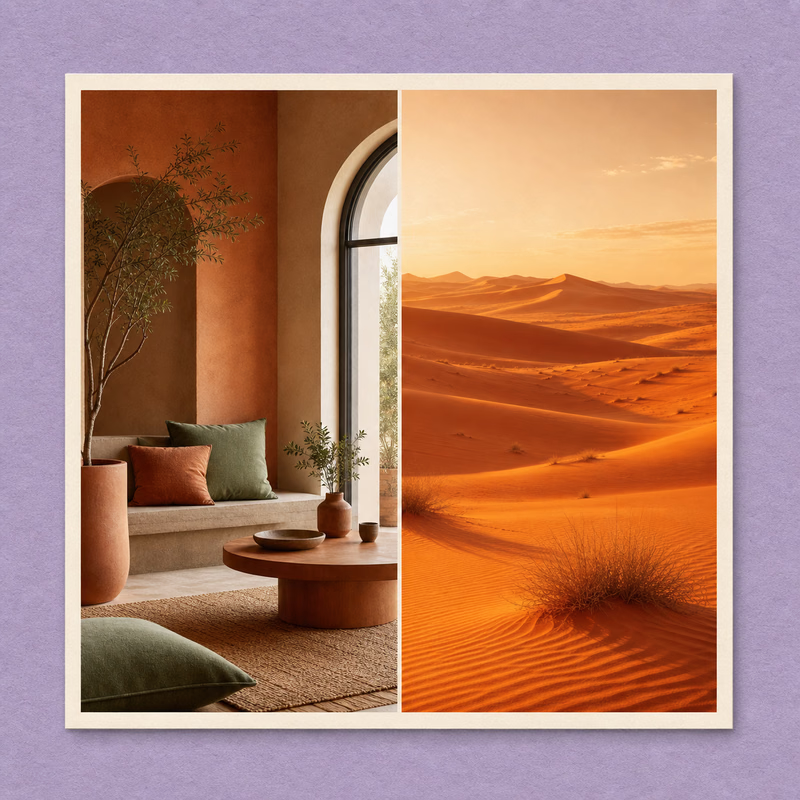
Unire due immagini in verticale in una sola foto
Disponi le foto una sopra l’altra per condividere una sequenza, confrontare dettagli o riunire schermate correlate in un unico file. Il layout verticale è utile quando un’immagine orizzontale sarebbe troppo larga per essere visualizzata bene su un telefono.
Scegli una modalità di ridimensionamento per immagini di larghezza diversa, quindi regola la spaziatura e i margini esterni. Controlla l’anteprima prima di scaricare l’immagine finita.
Unisci le foto in verticale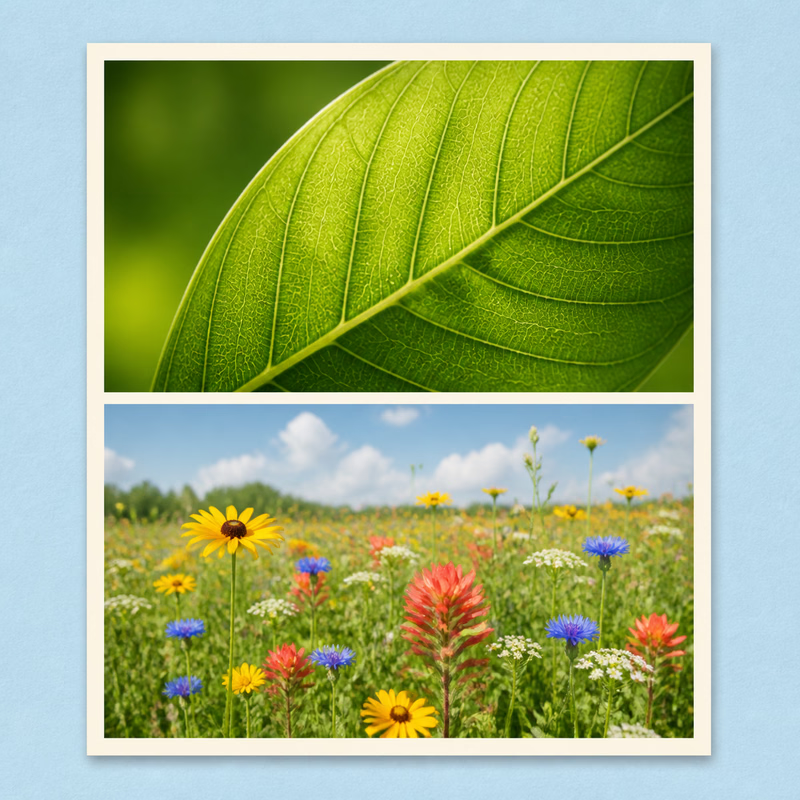
Creare un collage di foto a griglia con più immagini online
Riunisci una raccolta di foto in una griglia ordinata per il riepilogo di un viaggio, una selezione di prodotti o una bacheca di ispirazione visiva. Aggiungi più immagini, scegli il numero di colonne e scambia le loro posizioni fino a trovare la disposizione giusta.
Usa proporzioni quadrate o verticali per l’area di lavoro, poi perfeziona spaziatura, bordi e angoli. Il ritaglio per riempire permette a ogni foto di occupare uniformemente il proprio riquadro.
Crea un collage di foto a griglia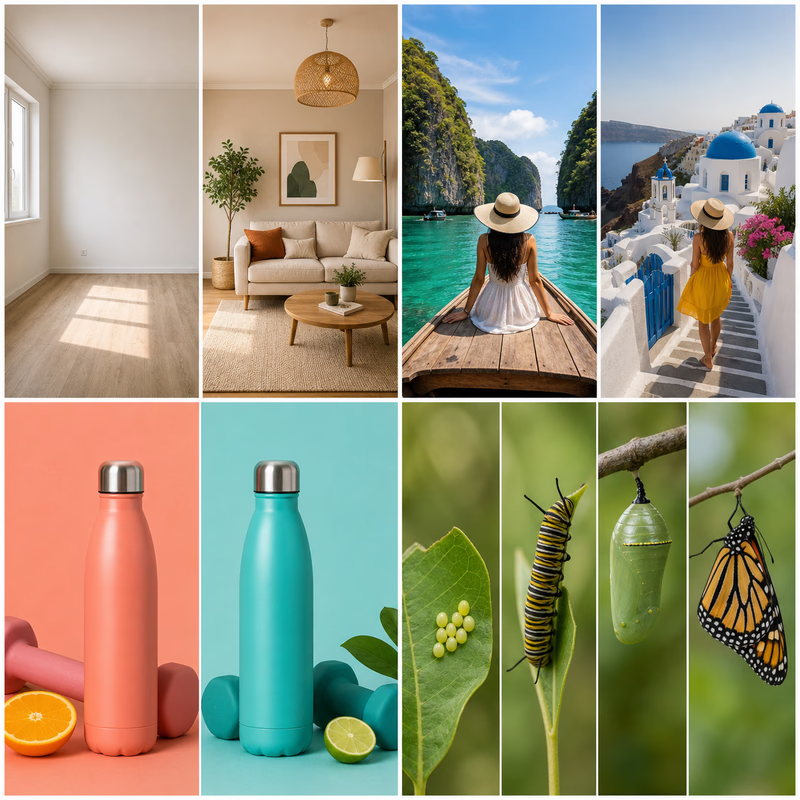
Unire foto online senza caricare le immagini su un server
Combina le tue foto personali direttamente nel browser senza creare un account. La modifica delle immagini avviene sul tuo dispositivo, quindi le foto selezionate non vengono caricate su un server per l’elaborazione.
Scarica il risultato in formato PNG, JPEG o WebP. Scegli PNG o WebP quando ti serve uno sfondo trasparente, oppure JPEG con uno sfondo a tinta unita per una foto da condividere.
Unisci le foto nel browser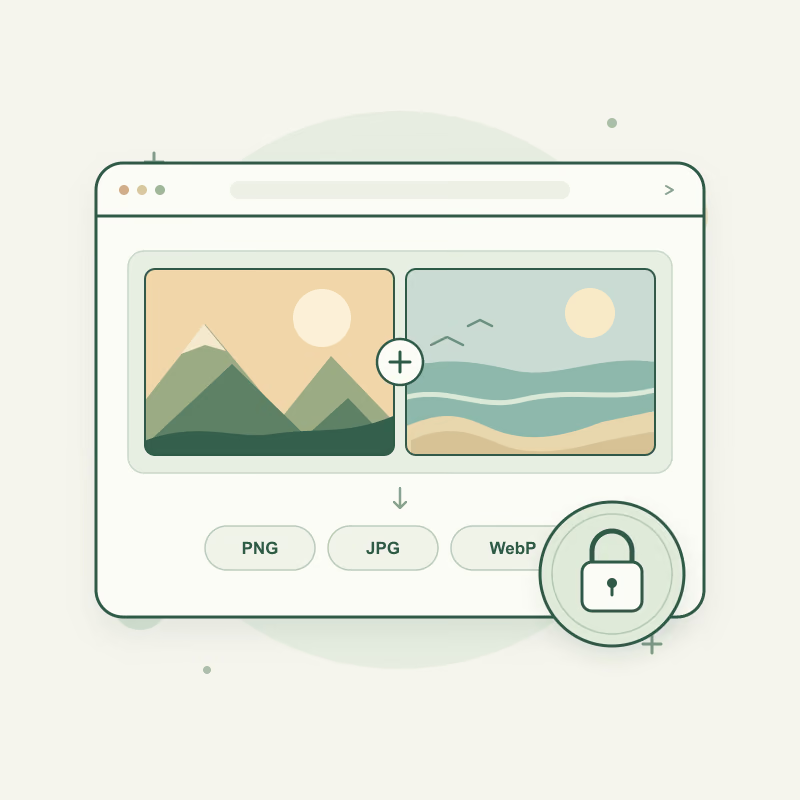
Un esempio di calcolo in pixel
Sulla pagina iniziale, unisci un file da 1200 × 800 e uno da 800 × 800. Scegli dimensioni Originali, proporzioni Libere, spazio di 16 pixel e margine zero. Imposta i limiti di esportazione sopra le dimensioni del risultato.
Affiancate
1200 + 800 + 16 = 2016
2016 × 800 px
Impilate in verticale
800 + 800 + 16 = 1616
1200 × 1616 px
L’immagine più bassa o stretta lascia visibile lo sfondo. Riduci modifica il calcolo; proporzioni fisse aggiungono sfondo. L’anteprima può essere più piccola del file scaricato.
Scegli il formato di esportazione
- PNG
- Usa PNG per schermate, testo, bordi nitidi o trasparenza. PNG evita la compressione con perdita in esportazione, ma non recupera dettagli persi nel ridimensionamento o nel file originale.
- JPEG / WebP
- Usa JPEG per ridurre il peso delle foto; elimina la trasparenza. L’editor iniziale offre anche WebP. Controlla il file al 100% prima di abbassare ancora la qualità. L’editor di modelli esporta solo PNG.
Limiti da conoscere prima di modificare
L’esportazione iniziale limita il lato maggiore a 8000 pixel; i controlli possono ridurlo ulteriormente. Le grandi immagini dipendono dalla memoria del browser, senza capacità garantita in file o megabyte. I GIF producono un’immagine fissa.
L’esportazione di unione nell’editor di modelli include la spaziatura e le annotazioni selezionate. I modelli e i layout liberi vengono esportati con 800 pixel sul lato più lungo. Per ottenere testo leggibile, scegli una dimensione del carattere adatta alle dimensioni dell’immagine originale.
Domande sulla combinazione di immagini
Formati supportati, impostazioni di esportazione e limiti pratici della fusione delle immagini della home page.
Come faccio a combinare due immagini?
Scegli due file immagine, seleziona un layout orizzontale, verticale o griglia, regola la spaziatura e la modalità dimensione, quindi scarica l'anteprima come PNG, JPEG o WebP. Lo strumento crea un nuovo file; conserva le foto originali se desideri modificarle nuovamente in seguito.
Posso unire più di due immagini?
Sì. La home page accetta più immagini e offre una griglia e una disposizione libera, nonché layout orizzontali e verticali. Lo strumento multi-immagine separato offre anche modelli. Un numero maggiore di immagini richiede più memoria del browser, quindi riduci le dimensioni se la pagina diventa lenta.
Le immagini selezionate vengono caricate su un server?
Gli strumenti di modifica elaborano i file di immagine selezionati nel browser e non li caricano su un server di elaborazione delle immagini. Ciò non significa che l'intero sito web non effettui richieste di rete: hosting, analisi e caratteri sono spiegati nell'informativa sulla privacy.
Quali formati di immagine funzionano?
La home page accetta JPEG, PNG, GIF, WebP e AVIF quando il tuo browser può decodificarli. Esporta PNG, JPEG e WebP. Un input animato diventa un'immagine fissa. PNG preserva la trasparenza; JPEG riempie le aree trasparenti con lo sfondo scelto.
La fusione funziona su un telefono?
Puoi utilizzare gli strumenti in un browser mobile moderno. La memoria disponibile e le funzionalità del browser influiscono sulle prestazioni; un collage di grandi dimensioni può funzionare su un desktop ma non funzionare su un telefono. Se l'importazione o il download non riesce, prova con immagini più piccole o con un altro browser.
Quali sono i limiti di dimensione?
L'esportazione della home page ha un limite di 8000 pixel sul lato più lungo e riduce i layout più grandi per adattarli. Anche la decodifica e la memoria dei file impongono limiti pratici, quindi un file può fallire anche al di sotto di tale dimensione di output. Inizia con copie più piccole per lotti di grandi dimensioni e controlla le dimensioni esportate.
Come posso modificare l'ordine delle immagini?
Utilizza i controlli su e giù nell'elenco delle immagini o trascina un'immagine di anteprima su un'altra in un layout organizzato per scambiarle. Nella modalità di disposizione libera, il trascinamento sposta invece un'immagine. L'ordine dell'elenco controlla il posizionamento orizzontale, verticale e sulla griglia.
Quale formato e qualità di esportazione dovrei scegliere?
Usa PNG per la trasparenza o il testo nitido; la sua esportazione non utilizza il dispositivo di scorrimento della qualità con perdita. JPEG e WebP possono ridurre le dimensioni del file utilizzando l'impostazione della qualità, ma ripetute esportazioni con perdita di dati possono introdurre artefatti. Confronta il file scaricato a grandezza naturale; l'aumento della qualità non può recuperare i dettagli mancanti nella fonte.