2枚の画像を自動結合 無料オンライン
写真を横並び、縦並び、またはグリッドに配置できます。間隔を調整し、PNG・JPEG・WebPで保存します。画像編集はブラウザー内で行われます。
- 無料オンライン画像結合
- 完全無料
- 登録不要
- 画像を端末内で処理
無料オンライン画像結合ツール
画像はブラウザ内で処理され、アップロードされません。
オンラインで2枚の写真を横に並べて1枚に結合
2枚の写真を横に並べて1枚の画像にまとめれば、ビフォーアフターや商品の比較、旅先の写真の組み合わせに活用できます。横並びのレイアウトを選び、伝えたい順番に写真を並べ替えましょう。
「小さい方に合わせて縮小」では各写真の縦横比を保てます。間隔や背景を調整して、写真を区切ったり一体感を持たせたりできます。
2枚の写真を横に並べる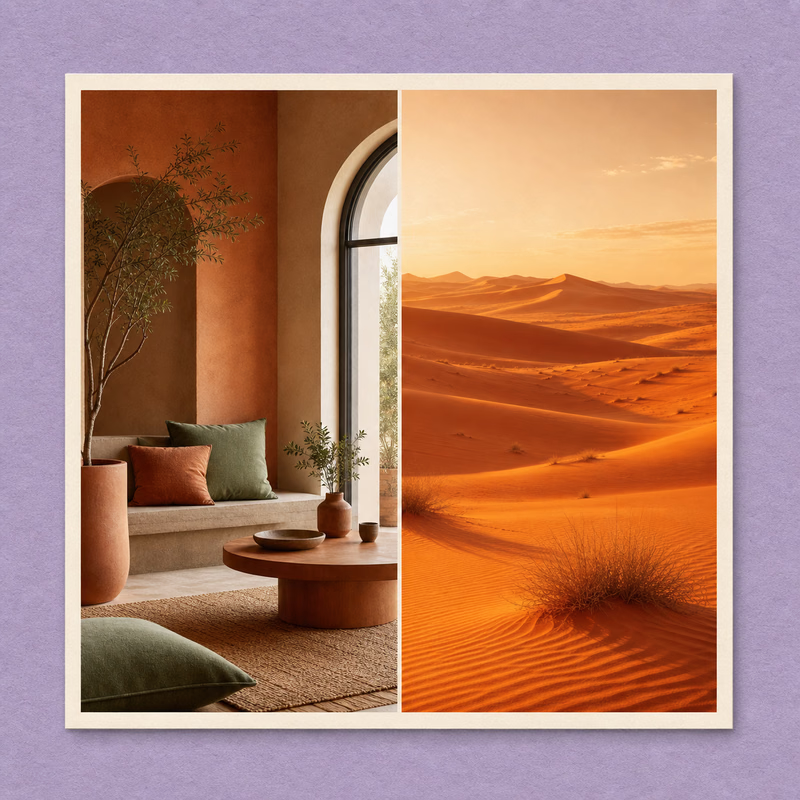
2枚の画像を縦に並べて1枚の写真に結合
写真を上下に並べて、出来事の流れを伝えたり、細部を比較したり、関連するスクリーンショットを1つのファイルにまとめたりできます。横長の画像ではスマートフォンで見づらい場合にも、縦並びのレイアウトが便利です。
幅が異なる画像にはサイズ調整方法を選び、画像間の間隔と外側の余白を調整します。完成した画像をダウンロードする前に、プレビューで仕上がりを確認できます。
写真を縦に結合する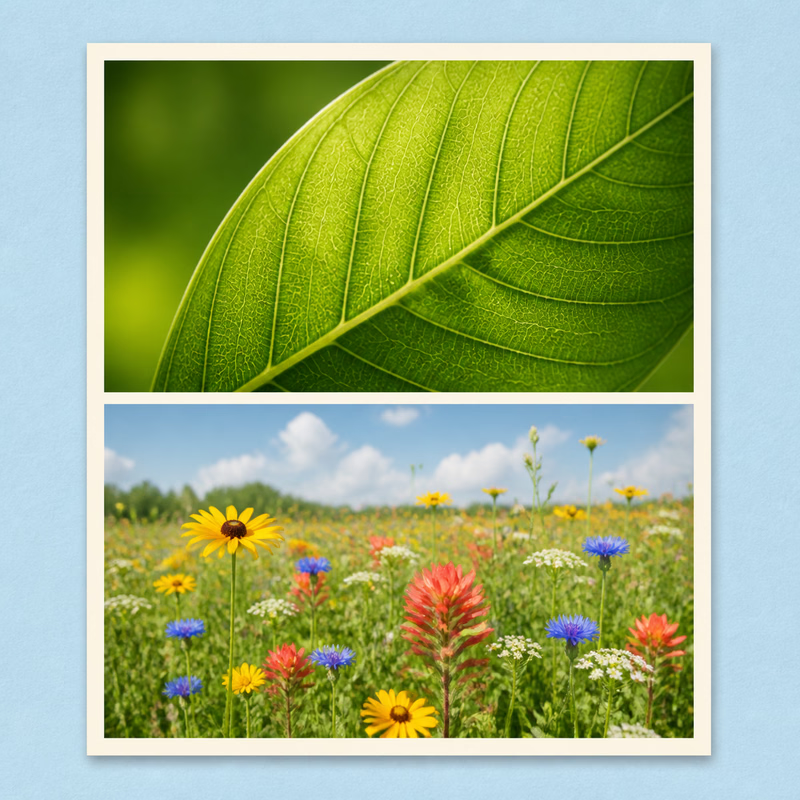
複数の写真でグリッドコラージュをオンライン作成
旅の振り返りや商品の一覧、イメージボードに使う写真を、見やすいグリッドにまとめられます。複数の画像を追加し、列数を選び、写真の位置を入れ替えて好みの配置に整えましょう。
キャンバスの縦横比を正方形または縦長に設定してから、間隔、枠線、角の丸みを調整できます。「枠に合わせて切り抜き」を使うと、各写真が枠いっぱいに収まります。
写真のグリッドコラージュを作る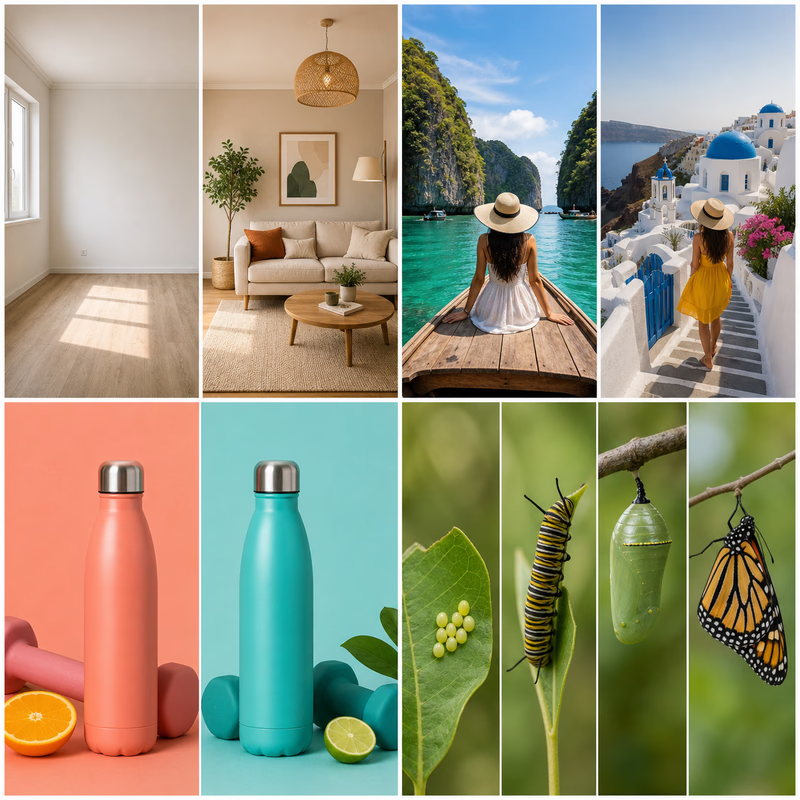
画像をアップロードせずにオンラインで写真を結合
アカウントを作成せずに、ブラウザーで個人の写真を直接結合できます。画像の編集はお使いの端末で行われるため、選んだ写真が処理のためにサーバーへアップロードされることはありません。
完成した画像はPNG、JPEG、WebPでダウンロードできます。背景を透明にする場合はPNGまたはWebP、単色の背景で写真を共有する場合はJPEGを選べます。
ブラウザーで写真を結合する
ピクセル寸法の計算例
ホームで1200 × 800と800 × 800の画像を結合します。元のサイズ、自由な縦横比、間隔16ピクセル、外側余白0を選びます。出力サイズの上限は結果の寸法より大きく設定します。
横並び
1200 + 800 + 16 = 2016
2016 × 800 px
縦並び
800 + 800 + 16 = 1616
1200 × 1616 px
高さや幅が小さい画像の周囲には背景が残ります。縮小設定では計算結果が変わり、固定の縦横比では背景が追加されます。画面のプレビューは保存ファイルより小さく表示される場合があります。
書き出し形式を選ぶ
- PNG
- スクリーンショット、文字、輪郭、透明部分にはPNGを使います。PNGは非可逆の書き出し圧縮を避けますが、サイズ変更や元のファイルで失われた細部は復元できません。
- JPEG / WebP
- 写真の容量を抑えるならJPEGを使います。透明部分は背景色になります。ホームではWebPも選べます。品質を下げる前に保存ファイルを100%表示で比較してください。テンプレートエディターはPNGのみです。
編集前に知っておく制限
ホームの書き出しは長辺8000ピクセルまでで、サイズ設定によってさらに縮小されます。大きい画像の処理はブラウザーのメモリーに依存し、ファイル数やMB容量の保証はありません。GIFの出力は静止画です。
テンプレートエディターの連結書き出しには、選択した間隔と注釈が含まれます。テンプレートと自由レイアウトは長辺800ピクセルで書き出されます。文字を鮮明にするには、元画像のサイズに合うフォントサイズを選んでください。
画像の結合に関する質問
サポートされている形式、エクスポート設定、ホームページ画像結合の実質的な制限。
2 つの画像を結合するにはどうすればよいですか?
2 つの画像ファイルを選択し、水平、垂直、またはグリッド レイアウトを選択し、間隔とサイズ モードを調整して、プレビューを PNG、JPEG、または WebP としてダウンロードします。ツールは新しいファイルを作成します。後で再度編集したい場合は、元の写真を保存しておいてください。
3 つ以上の画像を結合できますか?
はい。ホームページでは複数の画像を使用でき、グリッドや自由な配置、水平および垂直のレイアウトが提供されます。別のマルチ画像ツールでもテンプレートが提供されます。画像が増えるとより多くのブラウザ メモリが必要になるため、ページが遅くなる場合はサイズを減らしてください。
選択した画像はサーバーにアップロードされますか?
編集ツールは、選択した画像ファイルをブラウザで処理し、画像処理サーバーにアップロードしません。これは、Web サイト全体がネットワーク リクエストを行わないという意味ではありません。ホスティング、分析、フォントについてはプライバシー ポリシーで説明されています。
どの画像形式が機能しますか?
ブラウザがデコードできる場合、ホームページは JPEG、PNG、GIF、WebP、および AVIF を受け入れます。 PNG、JPEG、WebP をエクスポートします。アニメーション入力は静止画像になります。 PNG は透明度を保持します。 JPEG は、透明な領域を選択した背景で塗りつぶします。
合併は電話でも機能しますか?
このツールは最新のモバイル ブラウザーで使用できます。利用可能なメモリとブラウザの機能はパフォーマンスに影響します。大きなコラージュはデスクトップでは機能しますが、携帯電話では失敗する可能性があります。インポートまたはダウンロードが失敗した場合は、小さい画像または別のブラウザを試してください。
サイズ制限は何ですか?
ホームページのエクスポートには最長辺が 8000 ピクセルの制限があり、より大きなレイアウトは縮小されて収まります。ファイルのデコードとメモリにも実際的な制限があるため、その出力サイズを下回っていてもファイルが失敗する可能性があります。大きなバッチの場合は小さいコピーから始めて、エクスポートされた寸法を検査します。
画像の順序を変更するにはどうすればよいですか?
画像リストで上下のコントロールを使用するか、あるプレビュー画像を配置されたレイアウト内の別のプレビュー画像にドラッグして入れ替えます。フリーアレンジモードでは、ドラッグすると画像が移動します。リストの順序によって、水平、垂直、およびグリッドの配置が制御されます。
どのエクスポート形式と品質を選択すればよいですか?
透明性や鮮明なテキストを得るには PNG を使用します。そのエクスポートでは、非可逆品質スライダーは使用されません。 JPEG と WebP は品質設定を使用してファイル サイズを削減できますが、非可逆エクスポートを繰り返すとアーティファクトが発生する可能性があります。ダウンロードしたファイルをフルサイズで比較します。品質を上げても、ソースで欠落していたディテールを復元することはできません。