Sujungti du vaizdus
Išdėstykite nuotraukas greta, vertikaliai arba tinklelyje. Nustatykite tarpus ir atsisiųskite PNG, JPEG arba WebP; vaizdai apdorojami jūsų naršyklėje.
- Nemokamas internetinis nuotraukų sujungimo įrankis
- Visiškai nemokama
- Nereikia registracijos
- Vietinis vaizdų apdorojimas
Nemokamas internetinis vaizdų sujungimo įrankis
Vaizdai apdorojami naršyklėje ir niekada neįkeliami.
Sujunkite dvi nuotraukas greta internetu
Padėkite dvi nuotraukas greta viename paveikslėlyje, kad palygintumėte vaizdą prieš ir po, produktus arba parodytumėte porą kelionės nuotraukų. Pasirinkite horizontalų išdėstymą ir pakeiskite nuotraukų eiliškumą, kad istorija būtų pasakojama tinkama seka.
Sumažinus iki mažiausio dydžio, išlaikomos kiekvienos nuotraukos proporcijos. Pakoreguokite tarpą ir foną, kad atskirtumėte vaizdus arba priartintumėte juos vieną prie kito.
Padėkite dvi nuotraukas greta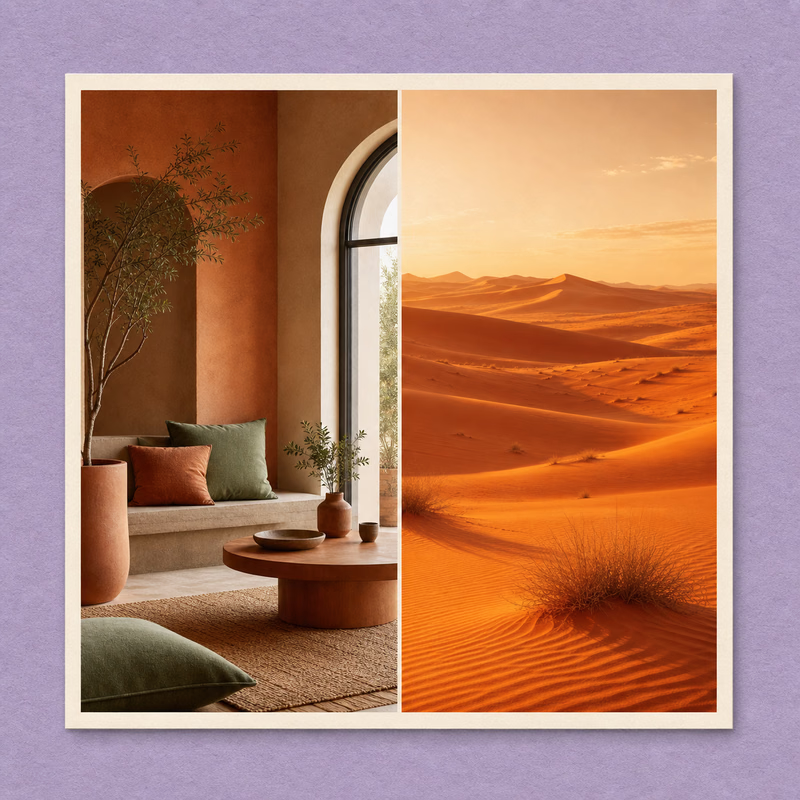
Sujunkite du vaizdus vertikaliai į vieną paveikslėlį
Išdėstykite nuotraukas vieną po kita, kad pasidalytumėte įvykių seka, palygintumėte detales arba sujungtumėte susijusias ekrano kopijas į vieną failą. Vertikalus išdėstymas praverčia, kai horizontalus vaizdas būtų per platus, kad jį būtų patogu peržiūrėti telefone.
Pasirinkite skirtingo pločio vaizdams tinkamą dydžio keitimo režimą, tada pakoreguokite tarpus ir išorines paraštes. Prieš atsisiųsdami baigtą vaizdą, patikrinkite peržiūrą.
Sujunkite nuotraukas vertikaliai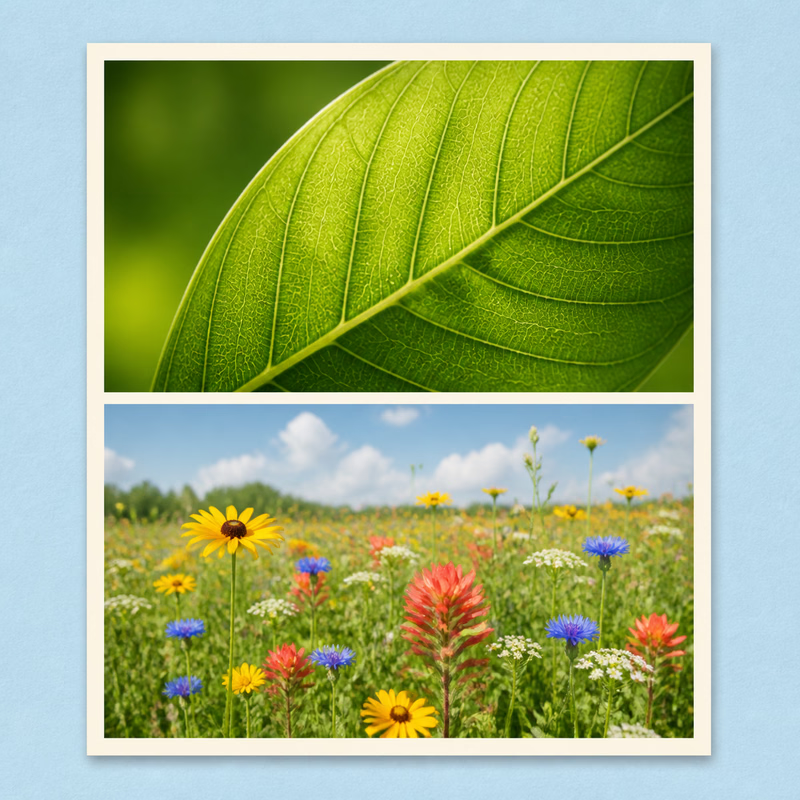
Kurkite nuotraukų koliažą tinklelyje iš kelių vaizdų internetu
Sujunkite nuotraukų rinkinį į tvarkingą tinklelį kelionės apžvalgai, produktų atrankai ar vaizdinei įkvėpimo lentai. Pridėkite kelis vaizdus, pasirinkite stulpelių skaičių ir sukeiskite jų vietas, kol rasite tinkamą išdėstymą.
Pasirinkite kvadratinį arba vertikalų drobės kraštinių santykį, tada patikslinkite tarpus, rėmelius ir kampus. Apkirpus taip, kad užpildytų rėmelį, kiekviena nuotrauka jį užpildo tolygiai.
Sukurkite nuotraukų koliažą tinklelyje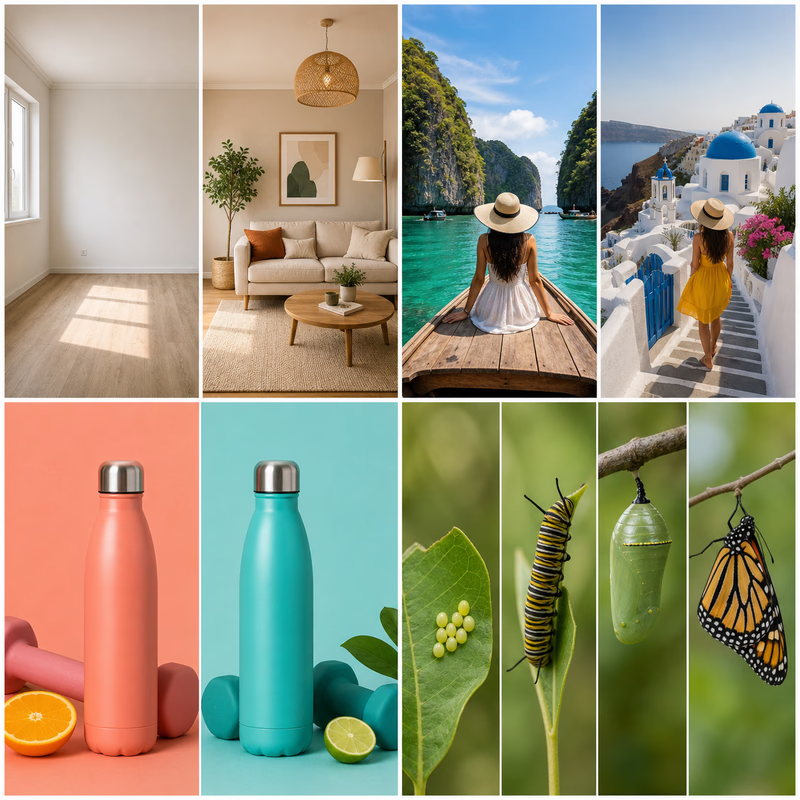
Sujunkite nuotraukas internetu neįkeldami vaizdų į serverį
Sujunkite asmenines nuotraukas tiesiog naršyklėje nesukurdami paskyros. Vaizdai redaguojami jūsų įrenginyje, todėl pasirinktos nuotraukos nėra įkeliamos į serverį apdoroti.
Atsisiųskite rezultatą PNG, JPEG arba WebP formatu. Rinkitės PNG arba WebP, kai reikia skaidraus fono, arba JPEG su vienspalviu fonu nuotraukai, kuria norite pasidalyti.
Sujunkite nuotraukas naršyklėje
Pikselių dydžio skaičiavimo pavyzdys
Pradiniame puslapyje sujunkite 1200 × 800 ir 800 × 800 failus. Pasirinkite originalų dydį, laisvą proporciją, 16 pikselių tarpą ir nulinę paraštę. Eksporto ribos turi viršyti rezultato matmenis.
Vienas šalia kito
1200 + 800 + 16 = 2016
2016 × 800 px
Vertikalus išdėstymas
800 + 800 + 16 = 1616
1200 × 1616 px
Prie žemesnio ar siauresnio vaizdo lieka matomas fonas. Mažinimas keičia skaičiavimą; fiksuota proporcija prideda foną. Peržiūra gali būti mažesnė už atsisiųstą failą.
Pasirinkite eksporto formatą
- PNG
- PNG tinka ekrano kopijoms, tekstui, ryškiems kraštams ir skaidrumui. Jis išvengia nuostolingo eksporto glaudinimo, bet neatkuria detalių, prarastų keičiant dydį ar originaliame faile.
- JPEG / WebP
- JPEG rinkitės mažesniems nuotraukų failams; skaidrumas pašalinamas. Pradinis puslapis siūlo ir WebP. Patikrinkite failą 100% masteliu prieš dar mažindami kokybę. Šablonų redaktorius eksportuoja tik PNG.
Ribos prieš redagavimą
Pradinio puslapio eksporto ilgesnė kraštinė neviršija 8000 pikselių; dydžio nustatymai gali sumažinti dar. Dideli vaizdai priklauso nuo naršyklės atminties, be garantuoto failų skaičiaus ar megabaitų talpos. GIF tampa nejudančiu vaizdu.
Sujungimo eksportas apima pasirinktus tarpus ir anotacijas. Šablonų ir laisvų maketų ilgiausia kraštinė yra 800 pikselių. Teksto dydį rinkitės pagal galutinio vaizdo pikselius.
Klausimai apie vaizdų derinimą
Palaikomi formatai, eksporto nustatymai ir praktinės pagrindinio puslapio vaizdo sujungimo ribos.
Kaip sujungti du vaizdus?
Pasirinkite du vaizdo failus, pasirinkite horizontalų, vertikalų arba tinklelio išdėstymą, sureguliuokite tarpus ir dydžio režimą, tada atsisiųskite peržiūrą PNG, JPEG arba WebP formatu. Įrankis sukuria naują failą; pasilikite originalias nuotraukas, jei vėliau norėsite redaguoti dar kartą.
Ar galiu sujungti daugiau nei du vaizdus?
Taip. Pagrindinis puslapis priima kelis vaizdus ir siūlo tinklelį bei nemokamą išdėstymą, taip pat horizontalų ir vertikalų išdėstymą. Atskiras kelių vaizdų įrankis taip pat siūlo šablonus. Daugiau vaizdų reikia daugiau naršyklės atminties, todėl sumažinkite matmenis, jei puslapis sulėtėja.
Ar pasirinkti vaizdai įkeliami į serverį?
Redagavimo įrankiai apdoroja pasirinktus vaizdo failus jūsų naršyklėje ir neįkelia jų į vaizdo apdorojimo serverį. Tai nereiškia, kad visa svetainė neteikia tinklo užklausų: priegloba, analizė ir šriftai paaiškinti privatumo politikoje.
Kokie vaizdo formatai veikia?
Pagrindinis puslapis priima JPEG, PNG, GIF, WebP ir AVIF, kai jūsų naršyklė gali juos iššifruoti. Jis eksportuoja PNG, JPEG ir WebP. Animuota įvestis tampa nejudančiu vaizdu. PNG išsaugo skaidrumą; JPEG permatomas sritis užpildo pasirinktu fonu.
Ar susijungimas veikia telefone?
Įrankius galite naudoti modernioje naršyklėje mobiliesiems. Galimos atminties ir naršyklės funkcijos turi įtakos veikimui; didelis koliažas gali veikti darbalaukyje, bet nepavykti telefone. Jei importuoti ar atsisiųsti nepavyksta, pabandykite mažesnius vaizdus arba kitą naršyklę.
Kokie yra dydžio apribojimai?
Pagrindinio puslapio eksportavimas turi 8 000 pikselių apribojimą ilgiausioje pusėje ir sumažina didesnius maketus, kad tilptų. Failų dekodavimas ir atmintis taip pat nustato praktines ribas, todėl failas gali sugesti net mažesnis nei toks išvesties dydis. Pradėkite nuo mažesnių kopijų didelėms partijoms ir patikrinkite eksportuotus matmenis.
Kaip pakeisti vaizdų tvarką?
Naudokite aukštyn ir žemyn esančius valdiklius vaizdų sąraše arba vilkite vieną peržiūros vaizdą ant kito išdėstytu išdėstymu, kad juos pakeistumėte. Laisvo išdėstymo režimu vilkimas perkelia vaizdą. Sąrašo tvarka valdo horizontalų, vertikalią ir tinklelio išdėstymą.
Kokį eksporto formatą ir kokybę turėčiau pasirinkti?
Naudokite PNG, kad tekstas būtų skaidrus arba aiškus; jo eksportas nenaudoja nuostolingos kokybės slankiklio. JPEG ir WebP gali sumažinti failo dydį naudodami kokybės nustatymą, tačiau pakartotinai eksportuojant nuostolingai gali atsirasti artefaktų. Palyginkite atsisiųstą failą visu dydžiu; gerinant kokybę negalima atkurti šaltinyje trūkusios informacijos.