Gabung 2 Imej
Susun foto bersebelahan, menegak atau dalam grid. Laraskan jarak dan muat turun PNG, JPEG atau WebP; imej diproses dalam pelayar anda.
- Alat gabung foto online percuma
- Sepenuhnya percuma
- Tiada pendaftaran
- Pemprosesan imej setempat
Alat gabung imej online percuma
Imej diproses dalam pelayar dan tidak pernah dimuat naik.
Gabungkan dua foto sebelah menyebelah dalam talian
Letakkan dua foto bersebelahan dalam satu imej untuk menunjukkan perbandingan sebelum dan selepas, membandingkan produk atau menggabungkan sepasang foto perjalanan. Pilih susun atur mendatar dan susun semula foto mengikut urutan cerita yang ingin disampaikan.
Mod kecilkan mengikut imej terkecil mengekalkan nisbah setiap foto. Laraskan jarak dan latar belakang untuk memisahkan imej atau menyatukan tampilannya.
Letakkan dua foto bersebelahan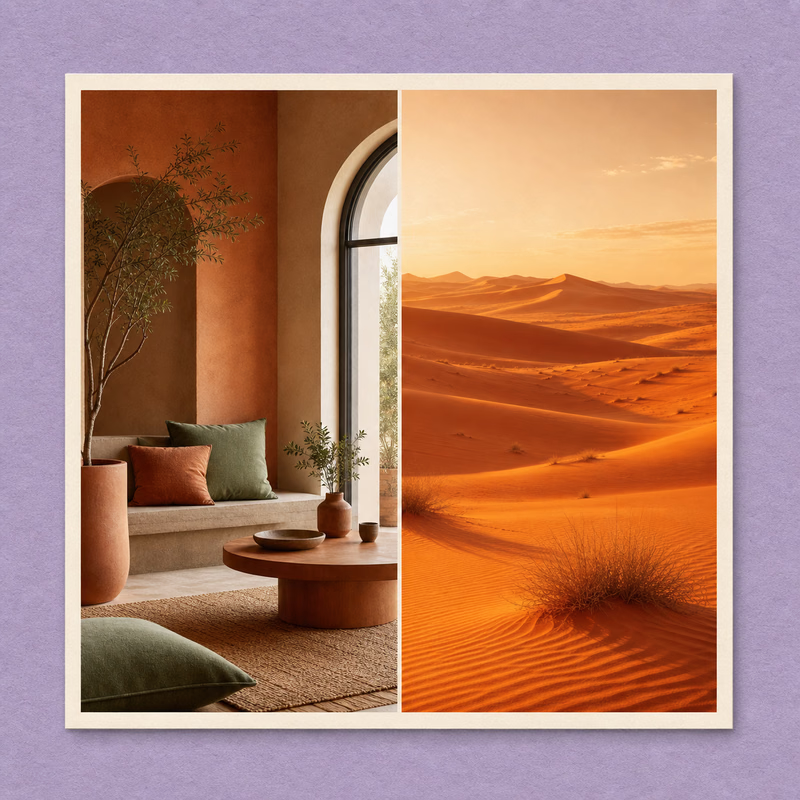
Gabungkan dua imej secara menegak menjadi satu gambar
Susun foto dari atas ke bawah untuk berkongsi urutan, membandingkan butiran atau mengumpulkan tangkapan skrin yang berkaitan dalam satu fail. Susun atur menegak berguna apabila imej mendatar terlalu lebar untuk dilihat dengan jelas pada telefon.
Pilih mod pelarasan saiz untuk imej dengan lebar yang berbeza, kemudian laraskan jarak dan jidar luar. Semak pratonton sebelum memuat turun imej yang telah siap.
Gabungkan foto secara menegak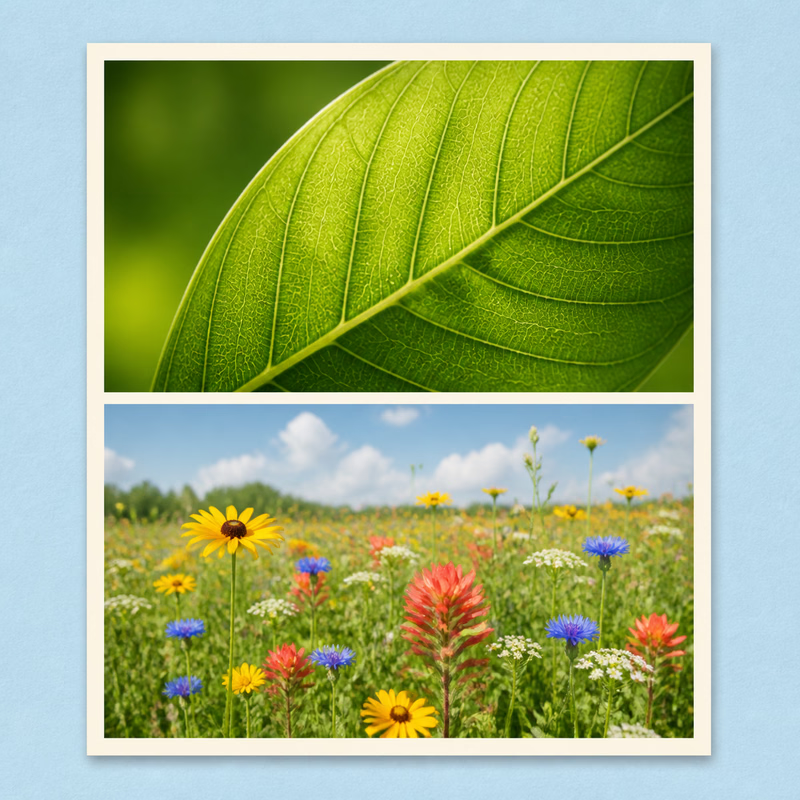
Buat kolaj foto bergrid daripada beberapa imej dalam talian
Gabungkan koleksi foto dalam grid yang kemas untuk ringkasan perjalanan, pilihan produk atau papan inspirasi visual. Tambahkan beberapa imej, pilih bilangan lajur dan tukar kedudukannya untuk mencari susunan yang sesuai.
Pilih nisbah bidang segi empat sama atau potret untuk kanvas, kemudian perhalusi jarak, sempadan dan bucu. Mod pangkas untuk mengisi bingkai memastikan setiap foto memenuhi bingkainya secara sekata.
Buat kolaj foto bergrid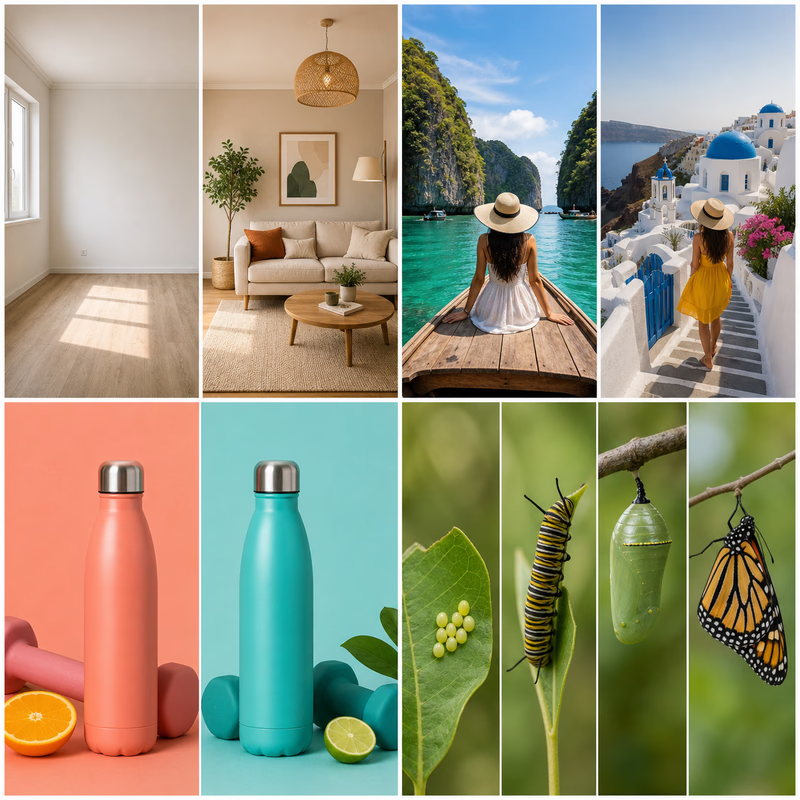
Gabungkan foto dalam talian tanpa memuat naik imej
Gabungkan foto peribadi terus dalam pelayar tanpa mencipta akaun. Penyuntingan imej dilakukan pada peranti anda, jadi foto yang dipilih tidak dimuat naik ke pelayan untuk diproses.
Muat turun hasilnya sebagai PNG, JPEG atau WebP. Pilih PNG atau WebP apabila anda memerlukan latar belakang lutsinar, atau JPEG dengan latar belakang berwarna pejal untuk foto yang ingin dikongsi.
Gabungkan foto dalam pelayar anda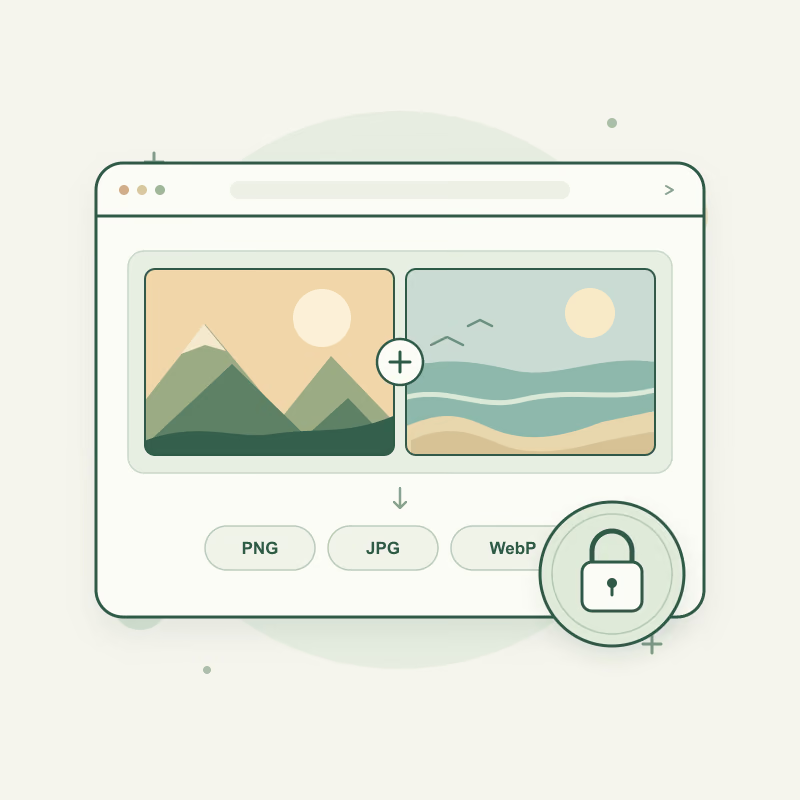
Contoh pengiraan saiz piksel
Di halaman utama, gabungkan fail 1200 × 800 dengan 800 × 800. Pilih saiz Asal, nisbah Bebas, jarak 16 piksel dan jidar sifar. Tetapkan had eksport melebihi saiz hasil.
Bersebelahan
1200 + 800 + 16 = 2016
2016 × 800 px
Susunan menegak
800 + 800 + 16 = 1616
1200 × 1616 px
Imej lebih pendek atau sempit meninggalkan latar kelihatan. Kecilkan mengubah pengiraan; nisbah tetap menambah latar. Pratonton mungkin lebih kecil daripada fail muat turun.
Pilih format eksport
- PNG
- Gunakan PNG untuk tangkapan skrin, teks, tepi tajam atau ketelusan. PNG mengelakkan mampatan lossy semasa eksport, tetapi tidak memulihkan butiran yang hilang akibat penskalaan atau dalam fail asal.
- JPEG / WebP
- Gunakan JPEG bagi foto apabila saiz fail penting; ketelusan dibuang. Penyunting utama juga menawarkan WebP. Semak fail pada 100% sebelum mengurangkan kualiti lagi. Penyunting templat hanya mengeksport PNG.
Had sebelum menyunting
Eksport utama mengehadkan sisi terpanjang kepada 8000 piksel; kawalan saiz boleh mengecilkannya lagi. Imej besar bergantung pada memori pelayar, tanpa jaminan bilangan fail atau kapasiti megabait. GIF menjadi imej pegun.
Eksport cantuman merangkumi jarak dan anotasi yang dipilih. Templat dan susun atur bebas dieksport dengan sisi terpanjang 800 piksel. Pilih saiz teks yang jelas dalam piksel imej output.
Soalan tentang menggabungkan imej
Format yang disokong, tetapan eksport dan had praktikal penggabungan imej halaman utama.
Bagaimanakah saya boleh menggabungkan dua imej?
Pilih dua fail imej, pilih susun atur mendatar, menegak atau grid, laraskan jarak dan mod saiz, kemudian muat turun pratonton sebagai PNG, JPEG atau WebP. Alat ini mencipta fail baharu; simpan foto asal jika anda ingin mengedit semula kemudian.
Bolehkah saya menggabungkan lebih daripada dua imej?
ya. Halaman utama menerima berbilang imej dan menawarkan grid dan susunan percuma serta susun atur mendatar dan menegak. Alat berbilang imej yang berasingan juga menawarkan templat. Lebih banyak imej memerlukan lebih banyak memori penyemak imbas, jadi kurangkan dimensi jika halaman menjadi perlahan.
Adakah imej yang dipilih dimuat naik ke pelayan?
Alat penyuntingan memproses fail imej yang dipilih dalam penyemak imbas anda dan jangan memuat naiknya ke pelayan pemprosesan imej. Ini tidak bermakna keseluruhan tapak web tidak membuat permintaan rangkaian: pengehosan, analitik dan fon dijelaskan dalam dasar privasi.
Format imej yang manakah berfungsi?
Halaman utama menerima JPEG, PNG, GIF, WebP dan AVIF apabila penyemak imbas anda boleh menyahkodnya. Ia mengeksport PNG, JPEG dan WebP. Input animasi menjadi imej pegun. PNG mengekalkan ketelusan; JPEG mengisi kawasan lutsinar dengan latar belakang yang dipilih.
Adakah penggabungan berfungsi pada telefon?
Anda boleh menggunakan alatan dalam penyemak imbas mudah alih moden. Memori yang tersedia dan ciri penyemak imbas menjejaskan prestasi; kolaj besar mungkin berfungsi pada desktop tetapi gagal pada telefon. Jika import atau muat turun gagal, cuba imej yang lebih kecil atau pelayar lain.
Apakah had saiz?
Eksport halaman utama mempunyai had 8000 piksel pada sisi terpanjangnya dan mengurangkan reka letak yang lebih besar untuk dimuatkan. Penyahkodan dan memori fail juga mengenakan had praktikal, jadi fail boleh gagal walaupun di bawah saiz output itu. Mulakan dengan salinan yang lebih kecil untuk kumpulan besar dan periksa dimensi yang dieksport.
Bagaimanakah cara menukar susunan imej?
Gunakan kawalan atas dan bawah dalam senarai imej, atau seret satu imej pratonton ke yang lain dalam susun atur tersusun untuk menukarnya. Dalam mod susunan bebas, menyeret menggerakkan imej sebaliknya. Susunan senarai mengawal peletakan mendatar, menegak dan grid.
Format dan kualiti eksport yang manakah harus saya pilih?
Gunakan PNG untuk ketelusan atau teks yang jelas; eksportnya tidak menggunakan peluncur kualiti lossy. JPEG dan WebP boleh mengurangkan saiz fail menggunakan tetapan kualiti, tetapi eksport lossy berulang boleh memperkenalkan artifak. Bandingkan fail yang dimuat turun pada saiz penuh; meningkatkan kualiti tidak dapat memulihkan butiran yang hilang dalam sumber.