Samenvoegen twee afbeeldingen
Plaats foto’s naast elkaar, onder elkaar of in een raster. Pas de tussenruimte aan en download PNG, JPEG of WebP; de afbeeldingen worden in je browser verwerkt.
- Gratis online foto combineren
- Volledig gratis
- Geen registratie
- Lokale beeldverwerking
Gratis online tool voor afbeeldingen samenvoegen
Afbeeldingen worden in je browser verwerkt en nooit geüpload.
Twee foto’s online naast elkaar samenvoegen
Zet twee afbeeldingen naast elkaar in één afbeelding voor een voor-en-na-vergelijking, een productvergelijking of een paar reisfoto’s. Kies de horizontale indeling en verander de volgorde van je foto’s om je verhaal in de juiste volgorde te vertellen.
Door te verkleinen tot het kleinste formaat blijven de verhoudingen van elke foto behouden. Pas de tussenruimte en achtergrond aan om je afbeeldingen van elkaar te scheiden of dichter bij elkaar te brengen.
Twee foto’s naast elkaar zetten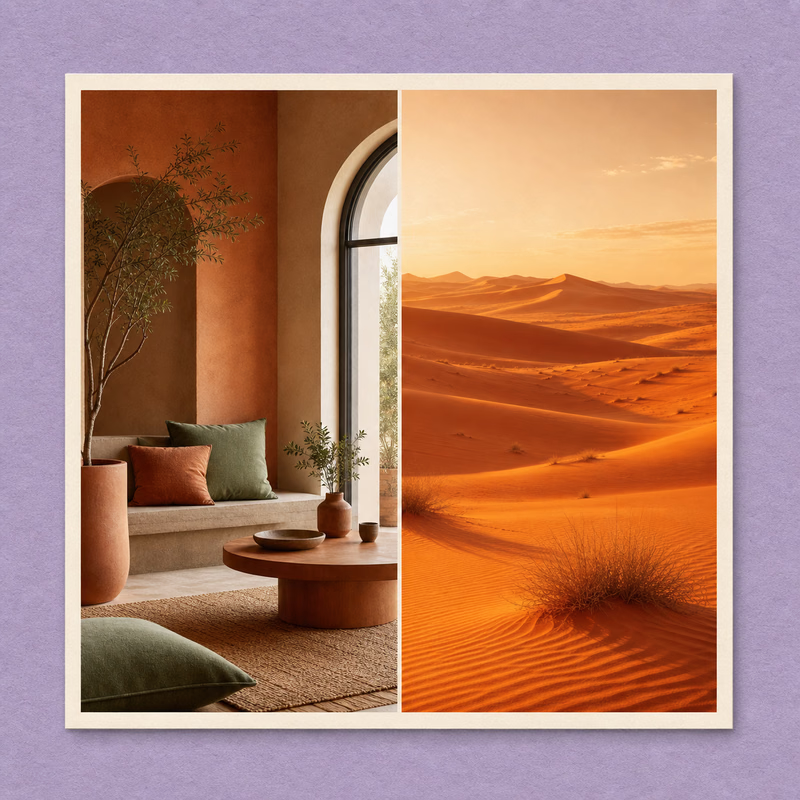
Twee afbeeldingen verticaal samenvoegen tot één foto
Zet foto’s onder elkaar om een reeks te delen, details te vergelijken of bij elkaar horende schermafbeeldingen in één bestand te combineren. De verticale indeling is handig als een horizontale afbeelding te breed zou zijn om goed te bekijken op een telefoon.
Kies een formaatmodus voor afbeeldingen met verschillende breedtes en pas daarna de tussenruimte en buitenmarges aan. Controleer het voorbeeld voordat je de voltooide afbeelding downloadt.
Foto’s verticaal samenvoegen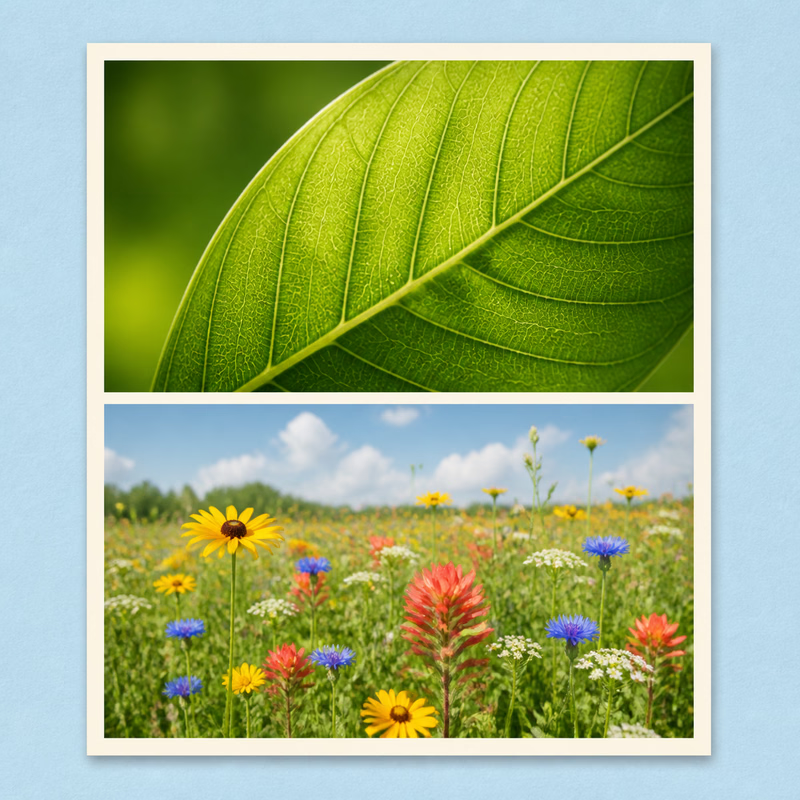
Online een fotocollage met meerdere afbeeldingen in een raster maken
Breng een verzameling foto’s samen in een overzichtelijk raster voor een reisverslag, een productselectie of een visueel inspiratiebord. Voeg meerdere afbeeldingen toe, kies het aantal kolommen en wissel hun posities om de juiste indeling te vinden.
Gebruik een vierkante of staande beeldverhouding voor je canvas en verfijn daarna de tussenruimte, randen en hoeken. Met bijsnijden om te vullen vult elke foto zijn kader gelijkmatig.
Een fotocollage in een raster maken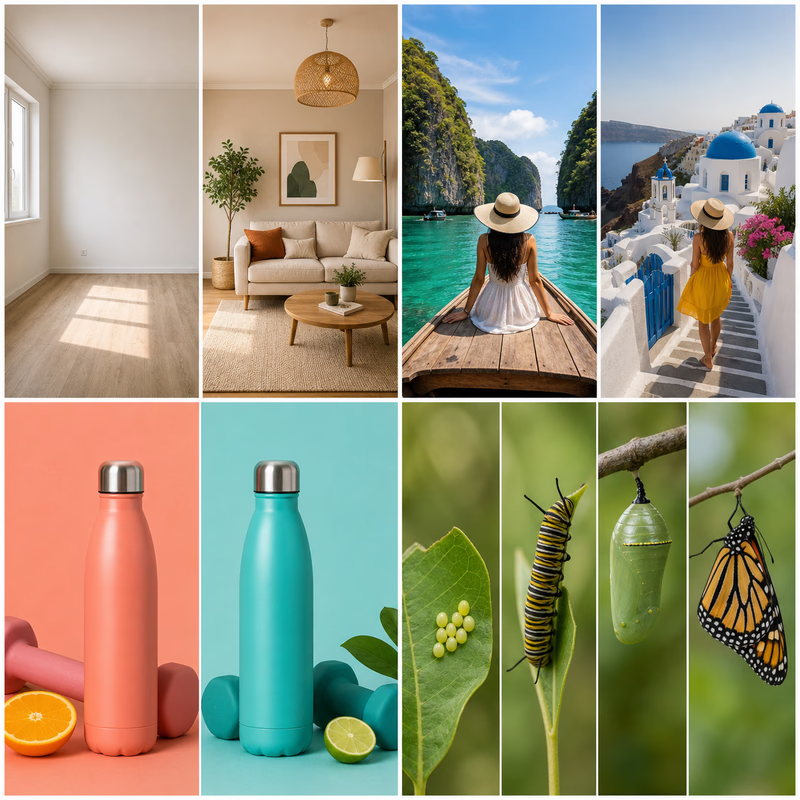
Online foto’s samenvoegen zonder je afbeeldingen te uploaden
Combineer persoonlijke foto’s rechtstreeks in je browser zonder een account aan te maken. De beeldbewerking gebeurt op je apparaat, dus de foto’s die je selecteert worden niet naar een server geüpload voor verwerking.
Download het resultaat als PNG, JPEG of WebP. Kies PNG of WebP als je een transparante achtergrond nodig hebt, of JPEG met een effen achtergrond voor een foto die je wilt delen.
Foto’s samenvoegen in je browser
Een rekenvoorbeeld in pixels
Combineer op de startpagina 1200 × 800 met 800 × 800. Kies Originele grootte, vrije verhouding, 16 pixels tussenruimte en geen buitenmarge. Stel de exportlimieten hoger in dan de resultaatgrootte.
Naast elkaar
1200 + 800 + 16 = 2016
2016 × 800 px
Verticaal gestapeld
800 + 800 + 16 = 1616
1200 × 1616 px
Naast de lagere of smallere afbeelding blijft achtergrond zichtbaar. Verkleinen verandert de berekening; een vaste verhouding voegt achtergrond toe. De voorvertoning kan kleiner zijn dan het gedownloade bestand.
Kies het exportformaat
- PNG
- Gebruik PNG voor schermafbeeldingen, tekst, scherpe randen of transparantie. PNG voorkomt verliesgevende exportcompressie, maar herstelt geen detail dat bij schalen of in het origineel verloren ging.
- JPEG / WebP
- Gebruik JPEG voor kleinere fotobestanden; transparantie verdwijnt. De startpagina biedt ook WebP. Bekijk de download op 100% voordat je de kwaliteit verder verlaagt. De sjablooneditor exporteert alleen PNG.
Ken de beperkingen vooraf
De uitvoer op de startpagina is maximaal 8000 pixels langs de langste zijde; instellingen kunnen verder verkleinen. Grote afbeeldingen hangen af van browsergeheugen. Er is geen gegarandeerd aantal bestanden of capaciteit in megabytes. GIF wordt een stilstaand beeld.
Bij samenvoegen bevat de export de gekozen tussenruimte en annotaties. Sjablonen en vrije indelingen hebben een langste zijde van 800 pixels. Kies leesbare tekstgroottes in pixels van de uitvoerafbeelding.
Vragen over het combineren van afbeeldingen
Ondersteunde formaten, exportinstellingen en praktische limieten voor het samenvoegen van afbeeldingen op de startpagina.
Hoe combineer ik twee afbeeldingen?
Kies twee afbeeldingsbestanden, selecteer een horizontale, verticale of rasterindeling, pas de afstand en de groottemodus aan en download vervolgens het voorbeeld als PNG, JPEG of WebP. De tool maakt een nieuw bestand; bewaar de originele foto's als u deze later opnieuw wilt bewerken.
Kan ik meer dan twee afbeeldingen combineren?
Ja. De startpagina accepteert meerdere afbeeldingen en biedt een raster en vrije indeling, evenals horizontale en verticale lay-outs. De aparte tool voor meerdere afbeeldingen biedt ook sjablonen. Voor meer afbeeldingen is meer browsergeheugen nodig, dus verklein de afmetingen als de pagina traag wordt.
Worden geselecteerde afbeeldingen geüpload naar een server?
De bewerkingstools verwerken geselecteerde afbeeldingsbestanden in uw browser en uploaden deze niet naar een beeldverwerkingsserver. Dit betekent niet dat de hele website geen netwerkverzoeken doet: hosting, analyses en lettertypen worden uitgelegd in het privacybeleid.
Welke afbeeldingsformaten werken?
De startpagina accepteert JPEG, PNG, GIF, WebP en AVIF als uw browser deze kan decoderen. Het exporteert PNG, JPEG en WebP. Een geanimeerde invoer wordt een stilstaand beeld. PNG behoudt de transparantie; JPEG vult transparante gebieden met de gekozen achtergrond.
Werkt de fusie op een telefoon?
U kunt de tools gebruiken in een moderne mobiele browser. Beschikbare geheugen- en browserfuncties zijn van invloed op de prestaties; een grote collage werkt mogelijk op een desktop, maar mislukt op een telefoon. Als het importeren of downloaden mislukt, probeer dan kleinere afbeeldingen of een andere browser.
Wat zijn de maximale afmetingen?
De startpagina-export heeft een limiet van 8000 pixels aan de langste zijde en verkleint grotere lay-outs zodat deze passen. Bestandsdecodering en geheugen stellen ook praktische beperkingen, dus een bestand kan zelfs onder die uitvoergrootte mislukken. Begin met kleinere exemplaren voor grote batches en inspecteer de geëxporteerde afmetingen.
Hoe wijzig ik de afbeeldingsvolgorde?
Gebruik de knoppen omhoog en omlaag in de afbeeldingenlijst, of sleep een voorbeeldafbeelding naar een andere in een geordende lay-out om ze te verwisselen. In de vrije rangschikkingsmodus verplaatst u met slepen een afbeelding. De lijstvolgorde bepaalt de horizontale, verticale en rasterplaatsing.
Welk exportformaat en welke kwaliteit moet ik kiezen?
Gebruik PNG voor transparantie of scherpe tekst; de export maakt geen gebruik van de verliesgevende kwaliteitsschuifregelaar. JPEG en WebP kunnen de bestandsgrootte verkleinen met behulp van de kwaliteitsinstelling, maar herhaalde exporten met verlies kunnen artefacten introduceren. Vergelijk het gedownloade bestand op volledige grootte; het verhogen van de kwaliteit kan geen details herstellen die in de bron ontbraken.