Połącz dwa obrazy
Ułóż zdjęcia obok siebie, pionowo lub w siatce. Dostosuj odstępy i pobierz PNG, JPEG lub WebP; obrazy są przetwarzane w Twojej przeglądarce.
- Darmowe łączenie zdjęć online
- Całkowicie za darmo
- Bez rejestracji
- Lokalne przetwarzanie obrazów
Darmowe narzędzie online do łączenia obrazów
Obrazy są przetwarzane w przeglądarce i nigdy nie są przesyłane.
Połącz dwa zdjęcia obok siebie online
Umieść dwa zdjęcia obok siebie w jednym obrazie, aby pokazać efekt przed i po, porównać produkty lub zestawić parę zdjęć z podróży. Wybierz układ poziomy i zmień kolejność zdjęć, aby opowiadały historię we właściwej kolejności.
Zmniejszenie do najmniejszego rozmiaru zachowuje proporcje każdego zdjęcia. Dostosuj odstęp i tło, aby oddzielić zdjęcia lub zbliżyć je do siebie.
Umieść dwa zdjęcia obok siebie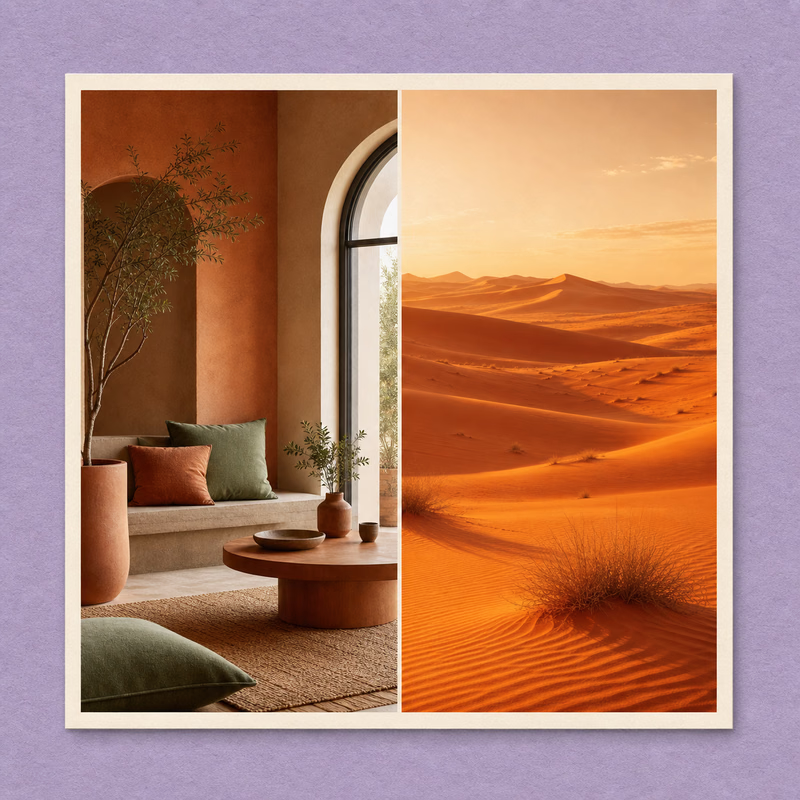
Połącz dwa obrazy pionowo w jedno zdjęcie
Ułóż zdjęcia jedno pod drugim, aby pokazać sekwencję, porównać szczegóły lub zebrać powiązane zrzuty ekranu w jednym pliku. Układ pionowy przydaje się, gdy poziomy obraz byłby zbyt szeroki, aby wygodnie oglądać go na telefonie.
Wybierz tryb dopasowania rozmiaru dla obrazów o różnej szerokości, a następnie dostosuj odstępy i marginesy zewnętrzne. Sprawdź podgląd przed pobraniem gotowego obrazu.
Połącz zdjęcia pionowo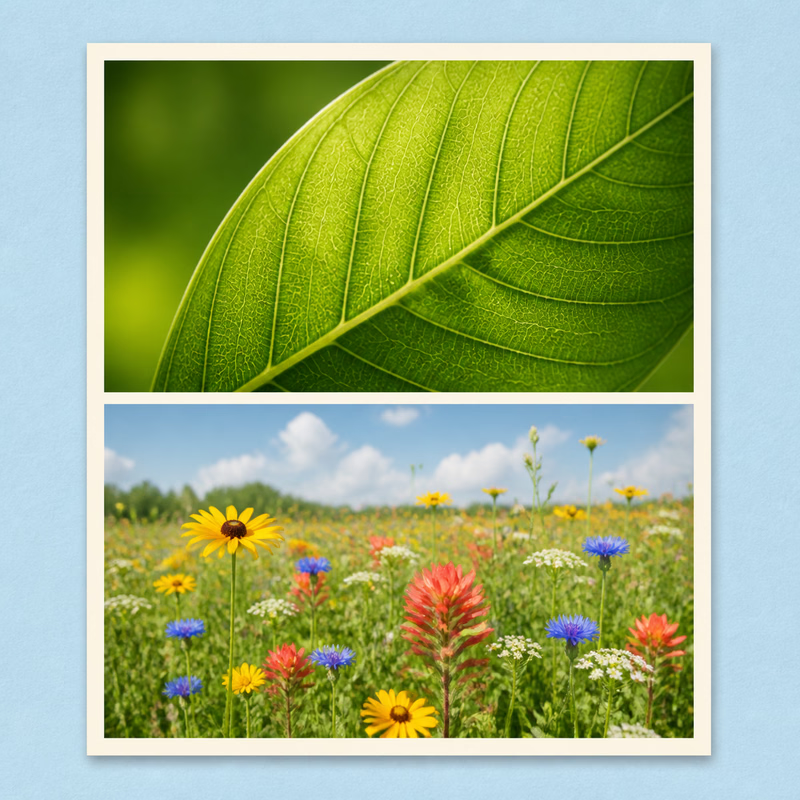
Stwórz kolaż zdjęć w siatce z wielu obrazów online
Zbierz zdjęcia w uporządkowanej siatce, aby podsumować podróż, pokazać wybór produktów lub stworzyć wizualną tablicę inspiracji. Dodaj wiele obrazów, wybierz liczbę kolumn i zamieniaj je miejscami, aż znajdziesz odpowiedni układ.
Wybierz kwadratowe lub pionowe proporcje obszaru roboczego, a następnie dopracuj odstępy, obramowania i narożniki. Przycięcie w celu wypełnienia sprawia, że każde zdjęcie równomiernie wypełnia swoją ramkę.
Stwórz kolaż zdjęć w siatce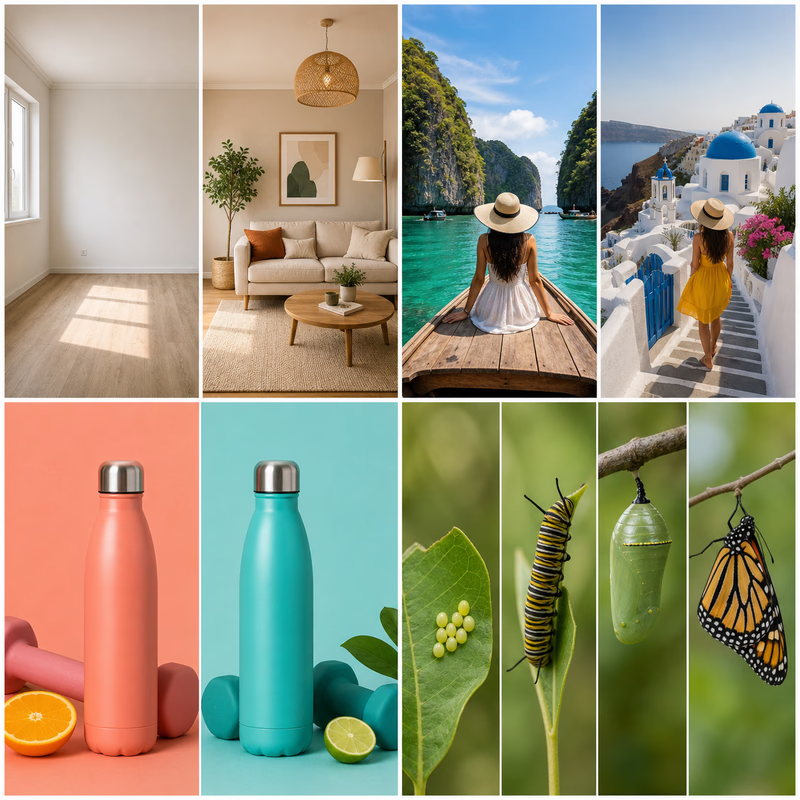
Łącz zdjęcia online bez przesyłania obrazów na serwer
Łącz prywatne zdjęcia bezpośrednio w przeglądarce bez zakładania konta. Edycja obrazów odbywa się na Twoim urządzeniu, więc wybrane zdjęcia nie są przesyłane na serwer do przetworzenia.
Pobierz wynik jako PNG, JPEG lub WebP. Wybierz PNG lub WebP, gdy potrzebujesz przezroczystego tła, albo JPEG z jednolitym tłem dla zdjęcia, którym chcesz się podzielić.
Łącz zdjęcia w przeglądarce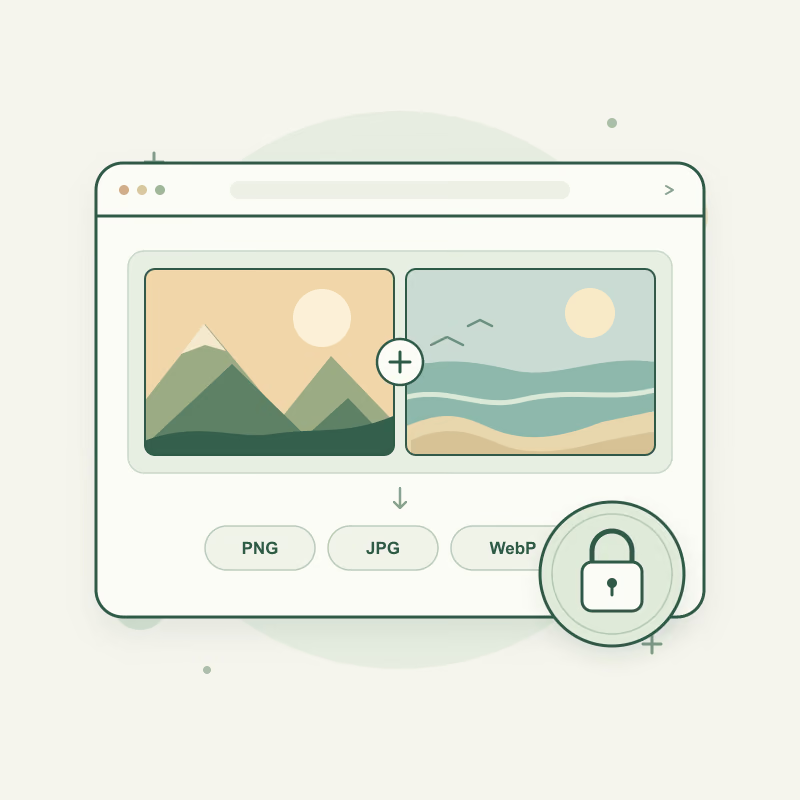
Przykład obliczenia wymiarów
Na stronie głównej połącz pliki 1200 × 800 i 800 × 800. Wybierz rozmiar Oryginalny, swobodne proporcje, odstęp 16 pikseli i zerowy margines. Limity eksportu powinny przekraczać rozmiar wyniku.
Obok siebie
1200 + 800 + 16 = 2016
2016 × 800 px
Jeden nad drugim
800 + 800 + 16 = 1616
1200 × 1616 px
Przy niższym lub węższym obrazie widać tło. Zmniejszenie zmienia obliczenia; stałe proporcje dodają tło. Podgląd może być mniejszy od pobranego pliku.
Wybierz format eksportu
- PNG
- PNG jest dobry do zrzutów, tekstu, ostrych krawędzi i przezroczystości. Unika stratnej kompresji eksportu, ale nie przywraca detali utraconych przy skalowaniu lub w oryginalnym pliku.
- JPEG / WebP
- JPEG wybierz do mniejszych plików zdjęć; usuwa przezroczystość. Strona główna oferuje też WebP. Sprawdź plik przy 100% przed dalszym obniżaniem jakości. Edytor szablonów eksportuje tylko PNG.
Ograniczenia przed edycją
Eksport strony głównej ma maksymalnie 8000 pikseli na dłuższym boku; ustawienia mogą zmniejszyć go dalej. Duże obrazy zależą od pamięci przeglądarki, bez gwarantowanej liczby plików czy pojemności w MB. GIF daje obraz nieruchomy.
Eksport łączenia uwzględnia wybrane odstępy i adnotacje. Szablony i swobodne układy mają dłuższy bok 800 pikseli. Dobierz czytelny rozmiar tekstu w pikselach obrazu wynikowego.
Pytania dotyczące łączenia obrazów
Obsługiwane formaty, ustawienia eksportu i praktyczne ograniczenia łączenia obrazów strony głównej.
Jak połączyć dwa obrazy?
Wybierz dwa pliki obrazów, wybierz układ poziomy, pionowy lub siatkowy, dostosuj odstępy i tryb rozmiaru, a następnie pobierz podgląd w formacie PNG, JPEG lub WebP. Narzędzie tworzy nowy plik; zachowaj oryginalne zdjęcia, jeśli chcesz je później edytować.
Czy mogę połączyć więcej niż dwa obrazy?
Tak. Strona główna akceptuje wiele obrazów i oferuje siatkę i dowolny układ, a także układy poziome i pionowe. Oddzielne narzędzie do wielu obrazów oferuje również szablony. Więcej obrazów wymaga więcej pamięci przeglądarki, więc zmniejsz wymiary, jeśli strona działa wolno.
Czy wybrane obrazy są przesyłane na serwer?
Narzędzia do edycji przetwarzają wybrane pliki obrazów w przeglądarce i nie przesyłają ich na serwer przetwarzający obrazy. Nie oznacza to, że cała witryna nie wysyła żądań sieciowych: hosting, analityka i czcionki są wyjaśnione w polityce prywatności.
Jakie formaty obrazów działają?
Strona główna akceptuje formaty JPEG, PNG, GIF, WebP i AVIF, jeśli Twoja przeglądarka może je zdekodować. Eksportuje PNG, JPEG i WebP. Animowany sygnał wejściowy staje się nieruchomym obrazem. PNG zachowuje przezroczystość; JPEG wypełnia przezroczyste obszary wybranym tłem.
Czy fuzja działa na telefonie?
Z narzędzi można korzystać w nowoczesnej przeglądarce mobilnej. Dostępna pamięć i funkcje przeglądarki wpływają na wydajność; duży kolaż może działać na komputerze, ale nie na telefonie. Jeśli importowanie lub pobieranie nie powiedzie się, spróbuj użyć mniejszych obrazów lub innej przeglądarki.
Jakie są ograniczenia rozmiaru?
Eksport strony głównej ma limit 8000 pikseli na dłuższym boku i pozwala na dopasowanie większych układów. Dekodowanie pliku i pamięć również nakładają praktyczne ograniczenia, więc plik może nie działać nawet poniżej tego rozmiaru wyjściowego. Zacznij od mniejszych kopii w przypadku dużych partii i sprawdź wyeksportowane wymiary.
Jak zmienić kolejność obrazów?
Użyj elementów sterujących w górę i w dół na liście obrazów lub przeciągnij jeden obraz podglądu na drugi w uporządkowanym układzie, aby je zamienić. W trybie swobodnej aranżacji przeciąganie przesuwa obraz. Kolejność listy kontroluje rozmieszczenie w poziomie, pionie i siatce.
Jaki format i jakość eksportu wybrać?
Użyj formatu PNG, aby uzyskać przezroczystość lub wyraźny tekst; w jego eksporcie nie jest używany suwak jakości stratnej. JPEG i WebP mogą zmniejszać rozmiar pliku przy użyciu ustawienia jakości, ale wielokrotne eksporty ze stratami mogą powodować artefakty. Porównaj pobrany plik w pełnym rozmiarze; podniesienie jakości nie pozwala odzyskać szczegółów, których brakowało w źródle.