Объединить две картинки
Расположите фотографии рядом, вертикально или в сетке. Настройте интервалы и скачайте PNG, JPEG или WebP; обработка изображений выполняется в браузере.
- Бесплатное объединение фото онлайн
- Полностью бесплатно
- Без регистрации
- Локальная обработка изображений
Бесплатный онлайн инструмент для объединения изображений
Изображения обрабатываются в браузере и никогда не загружаются.
Объединить две фотографии рядом в одну онлайн
Разместите две фотографии рядом в одном изображении, чтобы показать результат до и после, сравнить товары или объединить пару снимков из путешествия. Выберите горизонтальную компоновку и расположите фотографии в нужном порядке.
Уменьшение до размера меньшего изображения сохраняет пропорции каждой фотографии. Настройте расстояние и фон, чтобы разделить снимки или визуально объединить их.
Разместить две фотографии рядом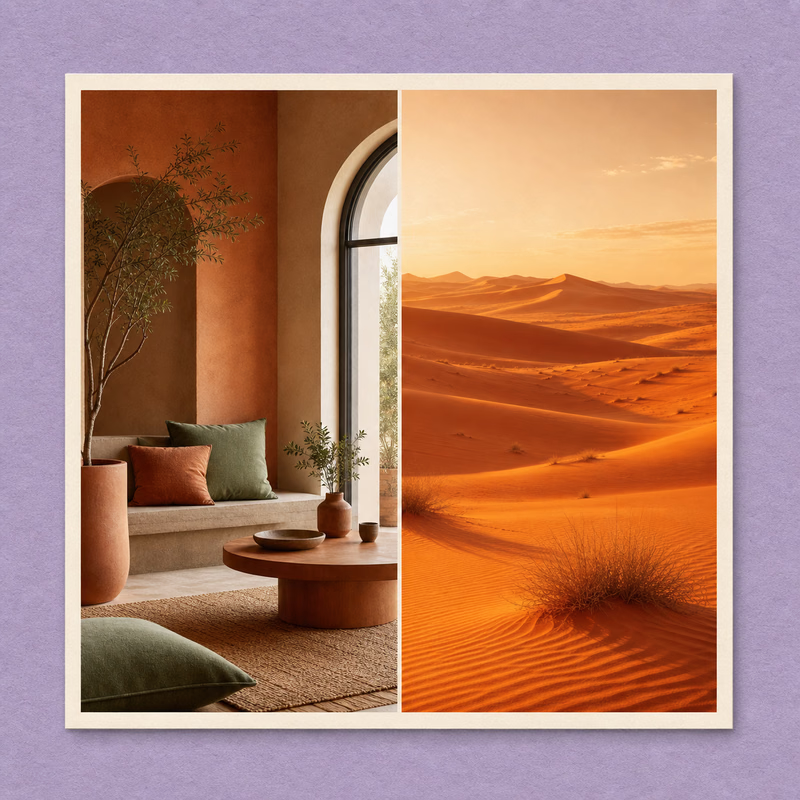
Объединить две картинки вертикально в одно изображение
Расположите фотографии друг под другом, чтобы показать последовательность, сравнить детали или собрать связанные скриншоты в один файл. Вертикальная компоновка удобна, когда горизонтальное изображение получается слишком широким для просмотра на телефоне.
Выберите режим изменения размера для изображений разной ширины, затем настройте расстояние между ними и внешние отступы. Проверьте результат в предпросмотре перед скачиванием.
Объединить фотографии вертикально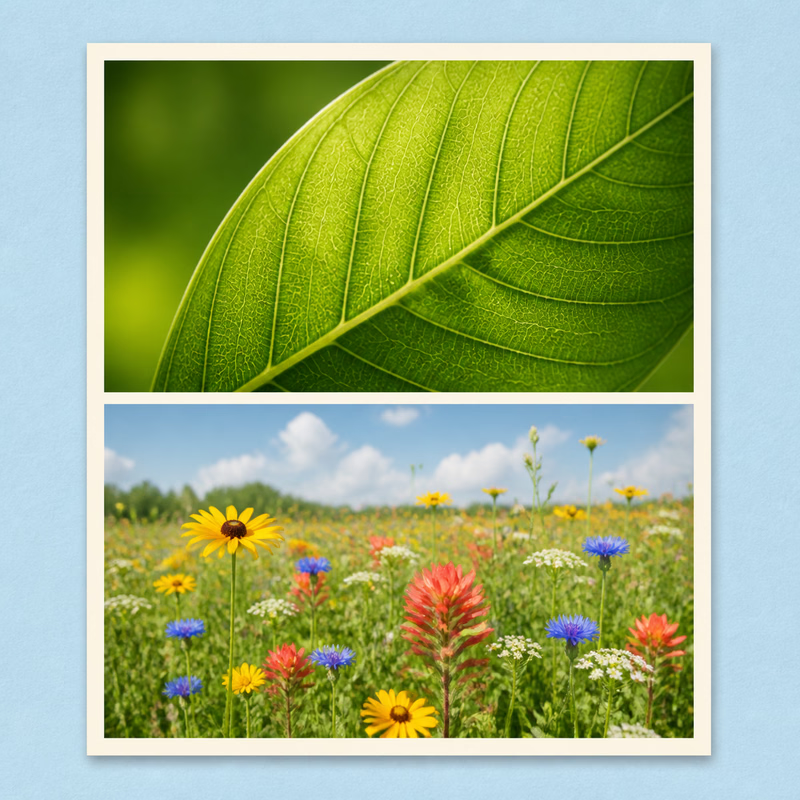
Создать коллаж в виде сетки из нескольких фотографий онлайн
Соберите фотографии в аккуратную сетку, чтобы подвести итоги путешествия, показать подборку товаров или составить доску визуальных идей. Добавьте несколько изображений, выберите число столбцов и меняйте снимки местами, пока не найдёте подходящее расположение.
Выберите квадратный или вертикальный формат холста, затем настройте расстояния, рамки и скругление углов. Обрезка по размеру рамки позволяет равномерно заполнить каждую ячейку фотографией.
Создать фотоколлаж в виде сетки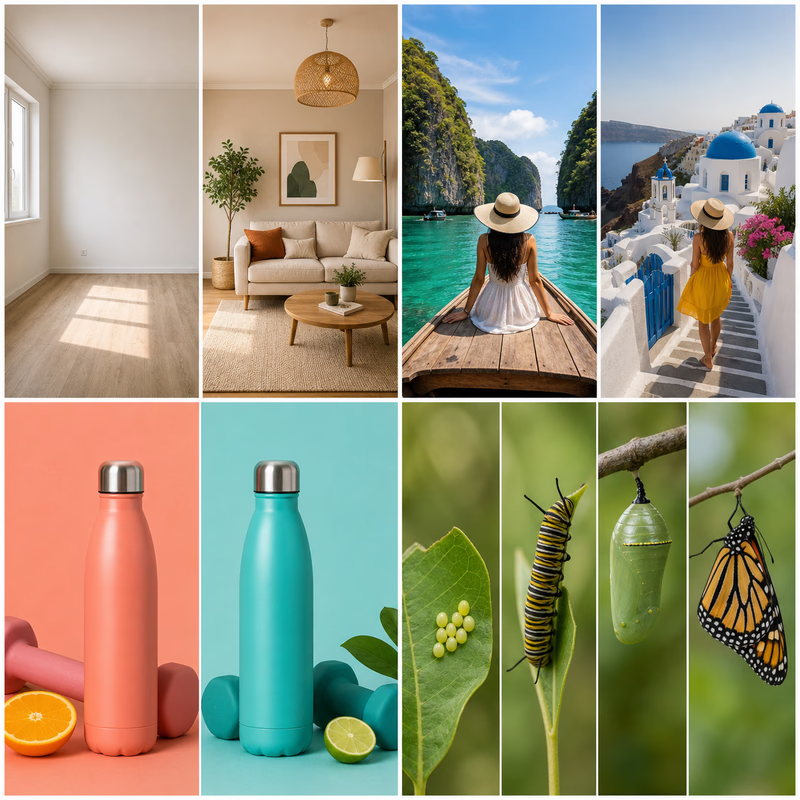
Объединить фотографии онлайн без загрузки на сервер
Объединяйте личные фотографии прямо в браузере без регистрации. Редактирование выполняется на вашем устройстве, поэтому выбранные снимки не загружаются на сервер для обработки.
Скачайте результат в формате PNG, JPEG или WebP. Для прозрачного фона выберите PNG или WebP, а для фотографии с однотонным фоном, которой хотите поделиться, — JPEG.
Объединить фотографии в браузере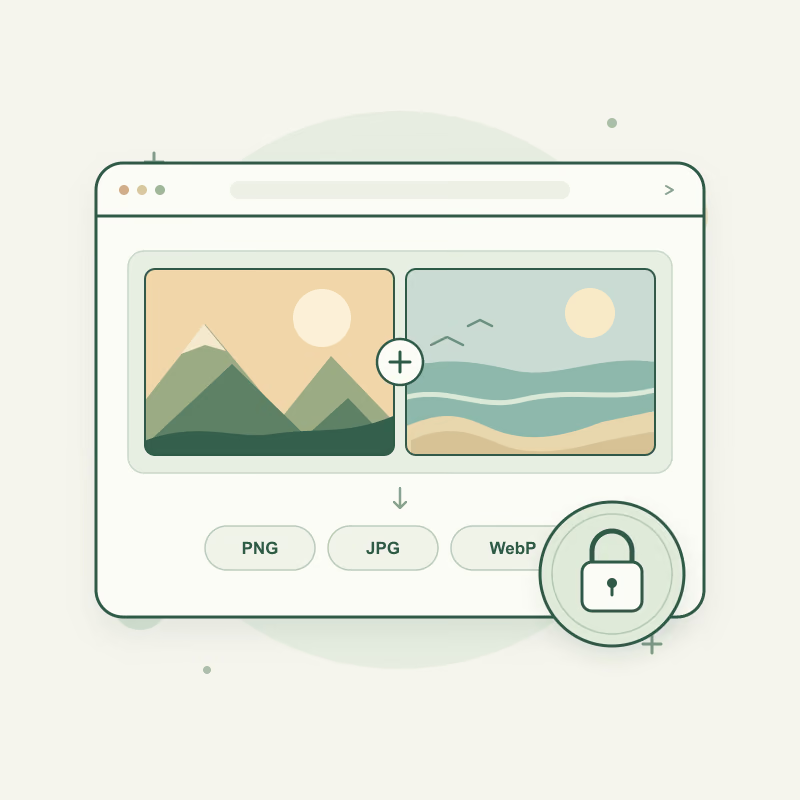
Пример расчёта в пикселях
На главной странице соедините файлы 1200 × 800 и 800 × 800. Выберите исходный размер, свободные пропорции, интервал 16 пикселей и нулевые поля. Ограничения экспорта должны превышать размеры результата.
Рядом по горизонтали
1200 + 800 + 16 = 2016
2016 × 800 px
Вертикальная стопка
800 + 800 + 16 = 1616
1200 × 1616 px
Рядом с более низким или узким изображением виден фон. Уменьшение меняет расчёт; фиксированные пропорции добавляют фон. Предпросмотр может быть меньше скачанного файла.
Выбор формата экспорта
- PNG
- PNG подходит для скриншотов, текста, чётких краёв и прозрачности. Он не добавляет сжатие с потерями при экспорте, но не восстанавливает детали, потерянные при изменении размера или в оригинале.
- JPEG / WebP
- JPEG уменьшает объём фото, но убирает прозрачность. На главной странице доступен и WebP. Проверьте файл при масштабе 100%, прежде чем снижать качество. Редактор шаблонов экспортирует только PNG.
Ограничения перед редактированием
На главной странице длинная сторона экспорта ограничена 8000 пикселями; настройки могут уменьшить её ещё. Большие изображения зависят от памяти браузера: гарантированного числа файлов или объёма в мегабайтах нет. GIF экспортируется как неподвижное изображение.
Экспорт склейки включает выбранные промежутки и аннотации. У шаблонов и свободной компоновки длинная сторона равна 800 пикселям. Размер читаемого текста задавайте в пикселях итогового изображения.
Вопросы по объединению изображений
Поддерживаемые форматы, настройки экспорта и практические ограничения объединения изображений главной страницы.
Как объединить два изображения?
Выберите два файла изображения, выберите горизонтальное, вертикальное расположение или макет сетки, отрегулируйте интервал и режим размера, а затем загрузите предварительный просмотр в формате PNG, JPEG или WebP. Инструмент создает новый файл; сохраните исходные фотографии, если вы захотите отредактировать их позже.
Могу ли я объединить более двух изображений?
Да. Домашняя страница принимает несколько изображений и предлагает сетку и свободное расположение, а также горизонтальную и вертикальную компоновку. Отдельный инструмент для работы с несколькими изображениями также предлагает шаблоны. Для большего количества изображений требуется больше памяти браузера, поэтому уменьшите размеры, если страница работает медленно.
Загружены ли выбранные изображения на сервер?
Инструменты редактирования обрабатывают выбранные файлы изображений в вашем браузере и не загружают их на сервер обработки изображений. Это не означает, что весь веб-сайт не отправляет запросы к сети: хостинг, аналитика и шрифты описаны в политике конфиденциальности.
Какие форматы изображений работают?
Домашняя страница принимает форматы JPEG, PNG, GIF, WebP и AVIF, если ваш браузер может их декодировать. Он экспортирует PNG, JPEG и WebP. Анимированный ввод становится неподвижным изображением. PNG сохраняет прозрачность; JPEG заполняет прозрачные области выбранным фоном.
Работает ли объединение на телефоне?
Вы можете использовать инструменты в современном мобильном браузере. Доступная память и функции браузера влияют на производительность; большой коллаж может работать на настольном компьютере, но не работать на телефоне. Если импорт или загрузка не удались, попробуйте изображения меньшего размера или используйте другой браузер.
Каковы ограничения по размеру?
Экспорт домашней страницы имеет ограничение в 8000 пикселей по самой длинной стороне и уменьшает размеры макетов большего размера. Декодирование файлов и объем памяти также налагают практические ограничения, поэтому файл может выйти из строя даже при меньшем выходном размере. Начните с меньших копий для больших партий и проверьте экспортированные размеры.
Как изменить порядок изображений?
Используйте элементы управления вверх и вниз в списке изображений или перетащите одно изображение предварительного просмотра на другое в организованном макете, чтобы поменять их местами. В режиме произвольного расположения при перетаскивании вместо этого перемещается изображение. Порядок списка контролирует горизонтальное, вертикальное расположение и размещение в сетке.
Какой формат и качество экспорта мне выбрать?
Используйте PNG для прозрачности или четкости текста; при экспорте не используется ползунок качества с потерями. JPEG и WebP могут уменьшить размер файла с помощью настройки качества, но повторный экспорт с потерями может привести к появлению артефактов. Сравните скачанный файл в полном размере; повышение качества не может восстановить детали, отсутствующие в источнике.