Slå ihop två bilder
Placera foton bredvid varandra, ovanpå varandra eller i ett rutnät. Justera mellanrummen och ladda ned PNG, JPEG eller WebP; bilderna bearbetas i webbläsaren.
- Gratis online fotoredigerare
- Helt gratis
- Utan registrering
- Lokal bildbehandling
Gratis onlineverktyg för ihopslagning av bilder
Bilder behandlas i webbläsaren och laddas aldrig upp.
Slå ihop två foton sida vid sida online
Placera två bilder bredvid varandra i en enda bild för en före- och efterjämförelse, en produktjämförelse eller ett par resefoton. Välj den horisontella layouten och ändra ordningen på dina foton så att berättelsen får rätt följd.
Om du förminskar till den minsta storleken behåller varje foto sina proportioner. Justera mellanrummet och bakgrunden för att skilja bilderna åt eller föra dem närmare varandra.
Placera två foton sida vid sida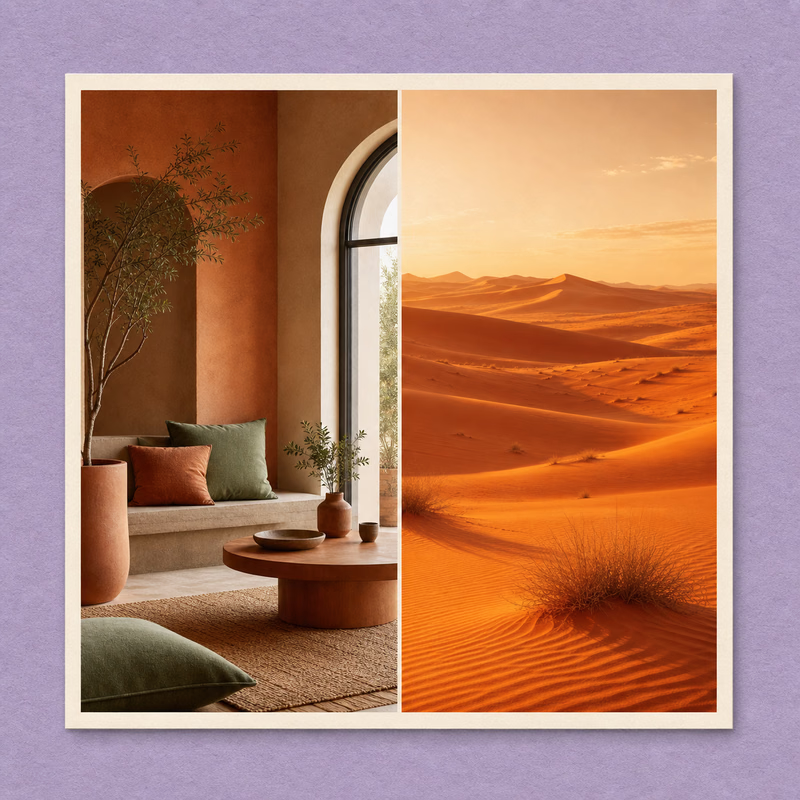
Slå ihop två bilder vertikalt till en enda bild
Placera foton ovanför varandra för att visa en sekvens, jämföra detaljer eller samla relaterade skärmbilder i en enda fil. Den vertikala layouten passar när en horisontell bild skulle bli för bred för att visas tydligt på en telefon.
Välj ett storleksläge för bilder med olika bredd och justera sedan mellanrum och yttermarginaler. Kontrollera förhandsvisningen innan du laddar ned den färdiga bilden.
Slå ihop foton vertikalt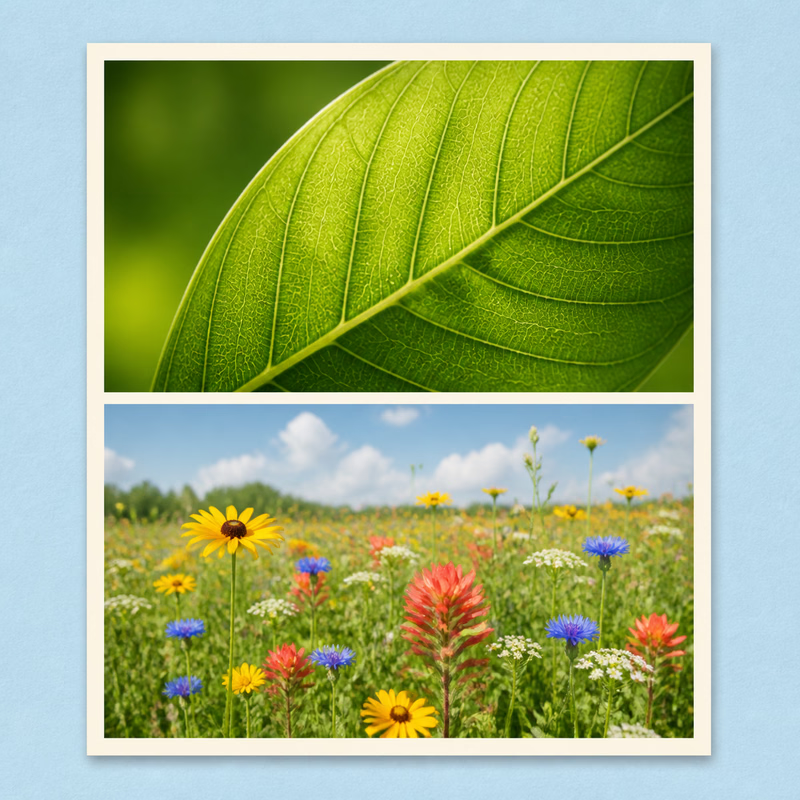
Skapa ett fotocollage i rutnät med flera bilder online
Samla dina foton i ett ordnat rutnät för en reseberättelse, ett produkturval eller en visuell inspirationstavla. Lägg till flera bilder, välj antalet kolumner och byt plats på bilderna tills du hittar rätt arrangemang.
Använd ett kvadratiskt eller stående bildförhållande för din arbetsyta och finjustera sedan mellanrum, kantlinjer och hörn. Med beskärning för att fylla får varje foto en jämnt fylld ram.
Skapa ett fotocollage i rutnät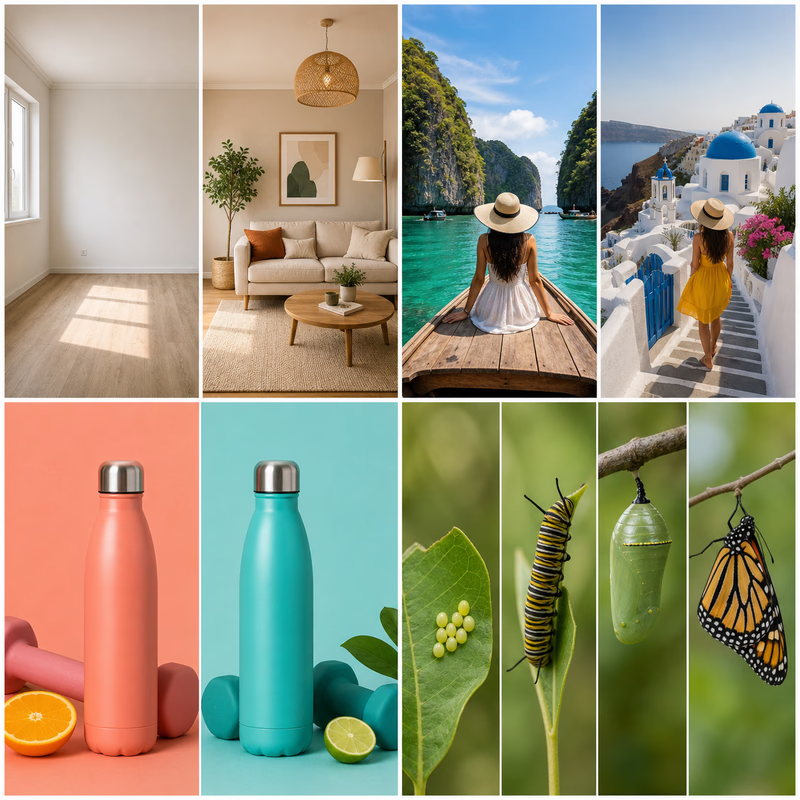
Slå ihop foton online utan att ladda upp dina bilder
Kombinera personliga foton direkt i webbläsaren utan att skapa ett konto. Bildredigeringen sker på din enhet, så de foton du väljer laddas inte upp till en server för bearbetning.
Ladda ned resultatet som PNG, JPEG eller WebP. Välj PNG eller WebP när du behöver en genomskinlig bakgrund, eller JPEG med en enfärgad bakgrund för ett foto som du vill dela.
Slå ihop foton i webbläsaren
Ett räkneexempel i pixlar
På startsidan, kombinera 1200 × 800 med 800 × 800. Välj Originalstorlek, fria proportioner, 16 pixlars mellanrum och noll marginal. Exportgränserna ska överstiga resultatets mått.
Sida vid sida
1200 + 800 + 16 = 2016
2016 × 800 px
Lodrät stapel
800 + 800 + 16 = 1616
1200 × 1616 px
Den lägre eller smalare bilden lämnar bakgrund synlig. Minska ändrar beräkningen; fasta proportioner lägger till bakgrund. Förhandsvisningen kan vara mindre än den nedladdade filen.
Välj exportformat
- PNG
- Använd PNG för skärmbilder, text, skarpa kanter och transparens. PNG undviker förlustkomprimering vid export men återställer inte detaljer som försvunnit vid storleksändring eller i originalfilen.
- JPEG / WebP
- Använd JPEG för små fotofiler; transparensen försvinner. Startsideeditorn erbjuder även WebP. Granska filen vid 100% innan kvaliteten sänks mer. Malleditorn exporterar endast PNG.
Begränsningar före redigering
Startsidans export har högst 8000 pixlars längsta sida; storleksreglagen kan minska mer. Stora bilder beror på webbläsarens minne, utan garanterat antal filer eller megabytekapacitet. GIF blir en stillbild.
Export av sammanfogning innehåller valt mellanrum och annoteringar. Mallar och fria layouter har längsta sidan 800 pixlar. Välj läsbara textstorlekar i utdatabildens pixlar.
Frågor om att kombinera bilder
Format som stöds, exportinställningar och praktiska begränsningar för startsidans bildsammanslagning.
Hur kombinerar jag två bilder?
Välj två bildfiler, välj en horisontell, vertikal eller rutnätslayout, justera avstånd och storleksläge och ladda sedan ner förhandsvisningen som PNG, JPEG eller WebP. Verktyget skapar en ny fil; behåll originalbilderna om du vill redigera igen senare.
Kan jag kombinera fler än två bilder?
Ja. Hemsidan accepterar flera bilder och erbjuder ett rutnät och gratis arrangemang samt horisontella och vertikala layouter. Det separata flerbildsverktyget erbjuder också mallar. Fler bilder kräver mer webbläsarminne, så minska dimensionerna om sidan blir långsam.
Laddas valda bilder upp till en server?
Redigeringsverktygen bearbetar utvalda bildfiler i din webbläsare och laddar inte upp dem till en bildbehandlingsserver. Detta betyder inte att hela webbplatsen inte gör några nätverksförfrågningar: hosting, analys och typsnitt förklaras i integritetspolicyn.
Vilka bildformat fungerar?
Hemsidan accepterar JPEG, PNG, GIF, WebP och AVIF när din webbläsare kan avkoda dem. Den exporterar PNG, JPEG och WebP. En animerad ingång blir en stillbild. PNG bevarar transparens; JPEG fyller genomskinliga områden med den valda bakgrunden.
Fungerar sammanslagningen på en telefon?
Du kan använda verktygen i en modern mobil webbläsare. Tillgängligt minne och webbläsarfunktioner påverkar prestanda; ett stort collage kan fungera på ett skrivbord men misslyckas på en telefon. Om importen eller nedladdningen misslyckas, prova mindre bilder eller en annan webbläsare.
Vilka är storleksgränserna?
Hemsidans export har en gräns på 8000 pixlar på sin längsta sida och reducerar större layouter för att passa. Filavkodning och minne sätter också praktiska gränser, så en fil kan misslyckas även under den utdatastorleken. Börja med mindre kopior för stora partier och inspektera de exporterade måtten.
Hur ändrar jag bildordningen?
Använd upp- och nedkontrollerna i bildlistan, eller dra en förhandsgranskningsbild till en annan i en ordnad layout för att byta dem. I läget för fritt arrangemang flyttas en bild istället genom att dra. Listordningen styr horisontell, vertikal och rutnätsplacering.
Vilket exportformat och vilken kvalitet ska jag välja?
Använd PNG för transparens eller skarp text; dess export använder inte reglaget för förlustkvalitet. JPEG och WebP kan minska filstorleken med hjälp av kvalitetsinställningen, men upprepade exporter med förlust kan introducera artefakter. Jämför den nedladdade filen i full storlek; höjning av kvaliteten kan inte återställa detaljer som saknades i källan.