Birleştir iki resmi
Fotoğrafları yan yana, dikey veya ızgara şeklinde düzenleyin. Aralıkları ayarlayıp PNG, JPEG veya WebP indirin; görüntüler tarayıcınızda işlenir.
- Ücretsiz online fotoğraf birleştirme
- Tamamen ücretsiz
- Kayıt yok
- Yerel görüntü işleme
Ücretsiz online görüntü birleştirme aracı
Görseller tarayıcıda işlenir ve hiçbir zaman yüklenmez.
İki fotoğrafı çevrimiçi yan yana tek bir resimde birleştirin
Öncesi ve sonrası karşılaştırması yapmak, ürünleri karşılaştırmak veya iki seyahat fotoğrafını bir araya getirmek için fotoğrafları tek bir resimde yan yana yerleştirin. Yatay düzeni seçin ve fotoğrafları anlatmak istediğiniz hikâyeye göre sıralayın.
En küçüğe göre küçültme modu her fotoğrafın oranını korur. Görselleri ayırmak veya bütünlüklü göstermek için aralığı ve arka planı ayarlayın.
İki fotoğrafı yan yana yerleştirin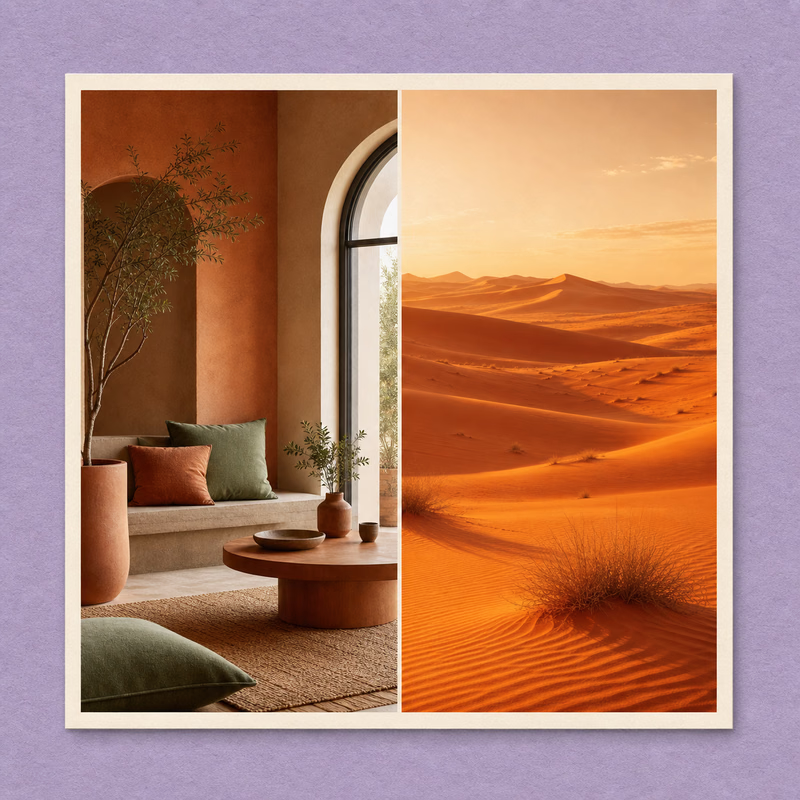
İki resmi dikey olarak tek bir fotoğrafta birleştirin
Bir olay dizisini paylaşmak, ayrıntıları karşılaştırmak veya ilgili ekran görüntülerini tek dosyada toplamak için fotoğrafları alt alta yerleştirin. Yatay bir resim telefonda rahatça görüntülenemeyecek kadar geniş olduğunda dikey düzen kullanışlıdır.
Genişlikleri farklı resimler için bir boyutlandırma modu seçin, ardından aralığı ve dış kenar boşluklarını ayarlayın. Tamamlanan resmi indirmeden önce önizlemeyi kontrol edin.
Fotoğrafları dikey birleştirin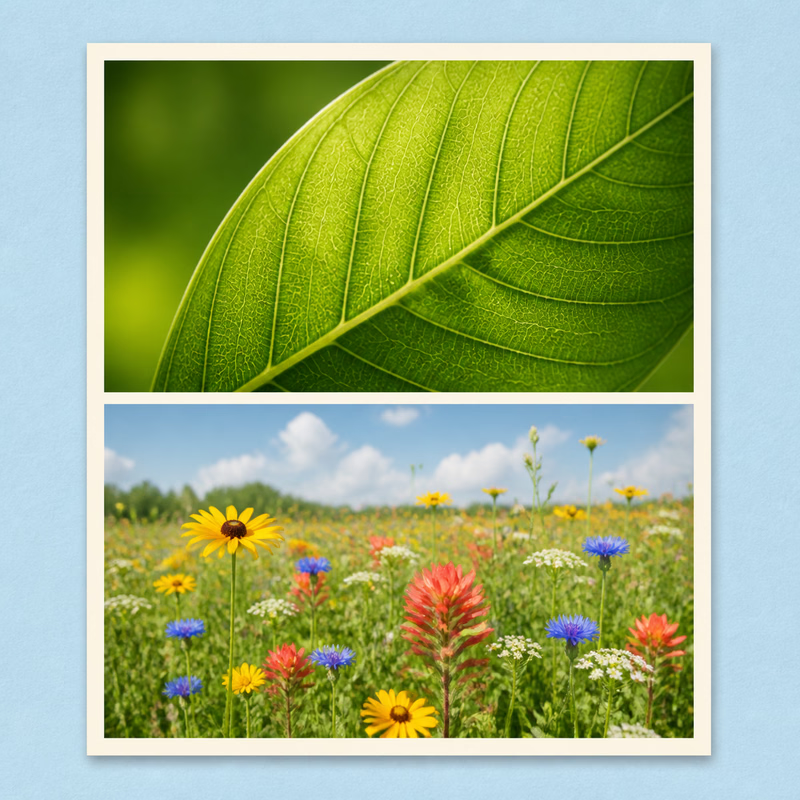
Birden çok fotoğrafla çevrimiçi ızgara kolaj oluşturun
Seyahat özeti, ürün seçkisi veya görsel ilham panosu hazırlamak için fotoğrafları düzenli bir ızgarada bir araya getirin. Birden çok resim ekleyin, sütun sayısını seçin ve uygun düzeni bulmak için fotoğrafların yerlerini değiştirin.
Tuval için kare veya dikey en boy oranını seçin, ardından aralıkları, kenarlıkları ve köşeleri düzenleyin. Dolduracak şekilde kırpma modu, her fotoğrafın çerçevesini eşit biçimde doldurmasını sağlar.
Izgara fotoğraf kolajı oluşturun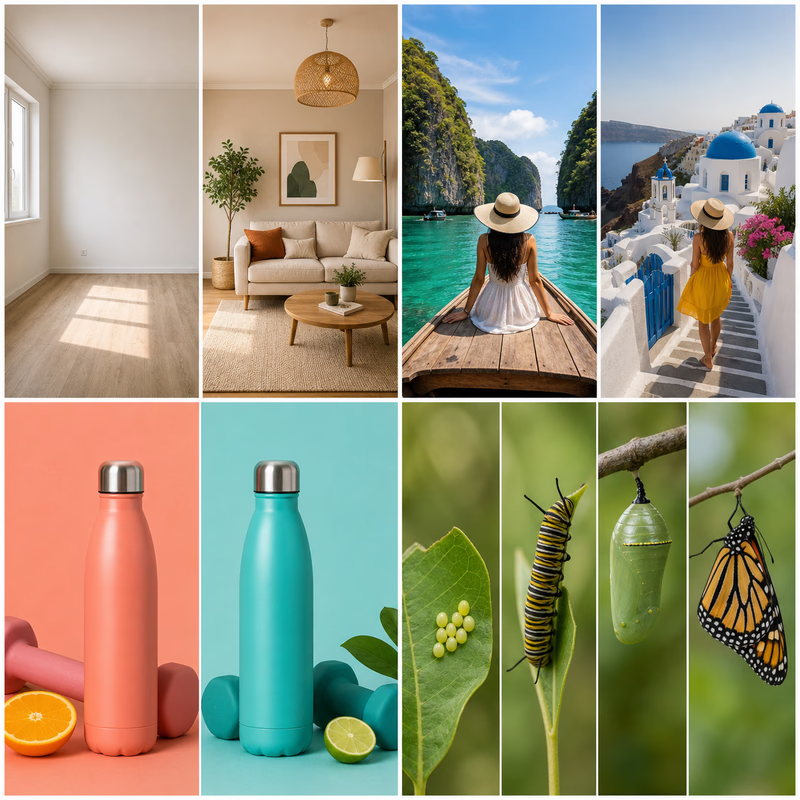
Fotoğraflarınızı yüklemeden çevrimiçi birleştirin
Hesap oluşturmadan kişisel fotoğraflarınızı doğrudan tarayıcınızda birleştirin. Resim düzenleme cihazınızda gerçekleşir; seçtiğiniz fotoğraflar işlenmek üzere bir sunucuya yüklenmez.
Sonucu PNG, JPEG veya WebP olarak indirin. Şeffaf arka plan gerektiğinde PNG veya WebP, düz renkli arka planla paylaşmak istediğiniz bir fotoğraf için JPEG seçin.
Fotoğrafları tarayıcınızda birleştirin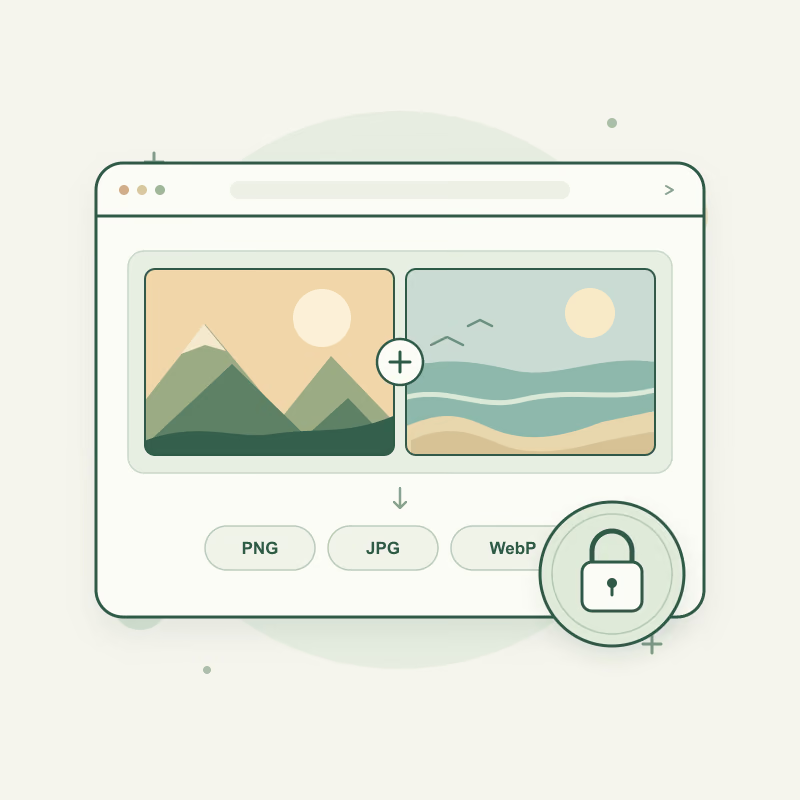
Piksel boyutu hesaplama örneği
Ana sayfada 1200 × 800 ve 800 × 800 dosyalarını birleştirin. Orijinal boyut, serbest en boy oranı, 16 piksel aralık ve sıfır kenar boşluğu seçin. Aktarma sınırları sonuç boyutundan büyük olsun.
Yan yana
1200 + 800 + 16 = 2016
2016 × 800 px
Dikey yığın
800 + 800 + 16 = 1616
1200 × 1616 px
Daha kısa veya dar görselin yanında arka plan görünür. Küçültme hesabı değiştirir; sabit oran arka plan ekler. Önizleme indirilen dosyadan küçük olabilir.
Aktarma biçimini seçin
- PNG
- Ekran görüntüsü, yazı, keskin kenarlar ve saydamlık için PNG kullanın. PNG aktarımda kayıplı sıkıştırmayı önler ancak boyut değiştirmede veya kaynakta kaybolan ayrıntıları geri getirmez.
- JPEG / WebP
- Dosya boyutu önemliyse fotoğraflarda JPEG kullanın; saydamlık kaldırılır. Ana sayfa WebP de sunar. Kaliteyi daha fazla düşürmeden dosyayı %100 görünümde kontrol edin. Şablon düzenleyicisi yalnız PNG aktarır.
Düzenlemeden önce bilinmesi gereken sınırlar
Ana sayfa aktarımı uzun kenarda 8000 piksel ile sınırlıdır; boyut ayarları daha da küçültebilir. Büyük görseller tarayıcı belleğine bağlıdır, garantili dosya sayısı veya megabayt kapasitesi yoktur. GIF sabit görsele dönüşür.
Birleştirme çıktısı seçilen aralığı ve açıklamaları içerir. Şablon ve serbest düzenlerin uzun kenarı 800 pikseldir. Okunabilir yazı boyutlarını çıktı resminin piksellerine göre seçin.
Resimleri birleştirmeyle ilgili sorular
Desteklenen formatlar, dışa aktarma ayarları ve ana sayfa resim birleştirmenin pratik sınırları.
İki görüntüyü nasıl birleştiririm?
İki görüntü dosyası seçin, yatay, dikey veya ızgara düzeni seçin, aralığı ve boyut modunu ayarlayın, ardından önizlemeyi PNG, JPEG veya WebP olarak indirin. Araç yeni bir dosya oluşturur; Daha sonra tekrar düzenlemek isterseniz orijinal fotoğrafları saklayın.
İkiden fazla görüntüyü birleştirebilir miyim?
Evet. Ana sayfa birden fazla görseli kabul eder ve ızgara ve serbest düzenlemenin yanı sıra yatay ve dikey düzenler sunar. Ayrı çoklu görüntü aracı aynı zamanda şablonlar da sunar. Daha fazla resim daha fazla tarayıcı belleği gerektirir; bu nedenle sayfa yavaşlarsa boyutları azaltın.
Seçilen görseller bir sunucuya yükleniyor mu?
Düzenleme araçları, seçilen görüntü dosyalarını tarayıcınızda işler ve bunları bir görüntü işleme sunucusuna yüklemez. Bu, web sitesinin tamamının ağ isteğinde bulunmadığı anlamına gelmez: barındırma, analizler ve yazı tipleri gizlilik politikasında açıklanmıştır.
Hangi resim formatları çalışıyor?
Ana sayfa, tarayıcınız bunların kodunu çözebildiğinde JPEG, PNG, GIF, WebP ve AVIF'yi kabul eder. PNG, JPEG ve WebP'yi dışa aktarır. Animasyonlu bir girdi hareketsiz bir görüntüye dönüşür. PNG şeffaflığı korur; JPEG, şeffaf alanları seçilen arka planla doldurur.
Birleşme telefonda işe yarar mı?
Araçları modern bir mobil tarayıcıda kullanabilirsiniz. Kullanılabilir bellek ve tarayıcı özellikleri performansı etkiler; büyük bir kolaj masaüstünde çalışabilir ancak telefonda başarısız olabilir. İçe aktarma veya indirme işlemi başarısız olursa daha küçük görselleri veya başka bir tarayıcıyı deneyin.
Boyut sınırları nelerdir?
Ana sayfayı dışa aktarmanın en uzun tarafında 8000 piksel sınırı vardır ve daha büyük düzenleri sığdırmak için küçültür. Dosya kod çözme ve bellek de pratik sınırlamalar getirir, böylece bir dosya bu çıktı boyutunun altında bile başarısız olabilir. Büyük partiler için daha küçük kopyalarla başlayın ve dışa aktarılan boyutları inceleyin.
Görüntü sırasını nasıl değiştirebilirim?
Görüntü listesindeki yukarı ve aşağı kontrollerini kullanın veya bir önizleme görüntüsünü düzenlenmiş bir düzende diğerine sürükleyerek değiştirin. Serbest düzenleme modunda, sürüklemek bunun yerine görüntüyü taşır. Liste sırası yatay, dikey ve ızgara yerleşimini kontrol eder.
Hangi dışa aktarma formatını ve kalitesini seçmeliyim?
Şeffaflık veya net metin için PNG'yi kullanın; dışa aktarımında kayıplı kalite kaydırıcısı kullanılmaz. JPEG ve WebP, kalite ayarını kullanarak dosya boyutunu küçültebilir, ancak tekrarlanan kayıplı dışa aktarmalar bozulmalara neden olabilir. İndirilen dosyayı tam boyutta karşılaştırın; kaliteyi yükseltmek, kaynakta eksik olan ayrıntıları kurtaramaz.