Ghép 2 ảnh
Sắp xếp ảnh cạnh nhau, theo chiều dọc hoặc thành lưới. Điều chỉnh khoảng cách và tải xuống PNG, JPEG hoặc WebP; ảnh được xử lý trong trình duyệt.
- Công cụ ghép ảnh online miễn phí
- Hoàn toàn miễn phí
- Không cần đăng ký
- Xử lý ảnh trên thiết bị
Công cụ ghép ảnh online miễn phí
Hình ảnh được xử lý trong trình duyệt và không bao giờ được tải lên.
Ghép hai ảnh cạnh nhau thành một ảnh trực tuyến
Đặt hai bức ảnh cạnh nhau trong cùng một ảnh để so sánh trước và sau, so sánh sản phẩm hoặc ghép một cặp ảnh du lịch. Chọn bố cục ngang và sắp xếp lại ảnh theo đúng trình tự bạn muốn kể.
Chế độ thu nhỏ theo ảnh nhỏ nhất giữ nguyên tỷ lệ của từng ảnh. Điều chỉnh khoảng cách và nền để phân tách hoặc tạo sự liền mạch giữa các ảnh.
Đặt hai ảnh cạnh nhau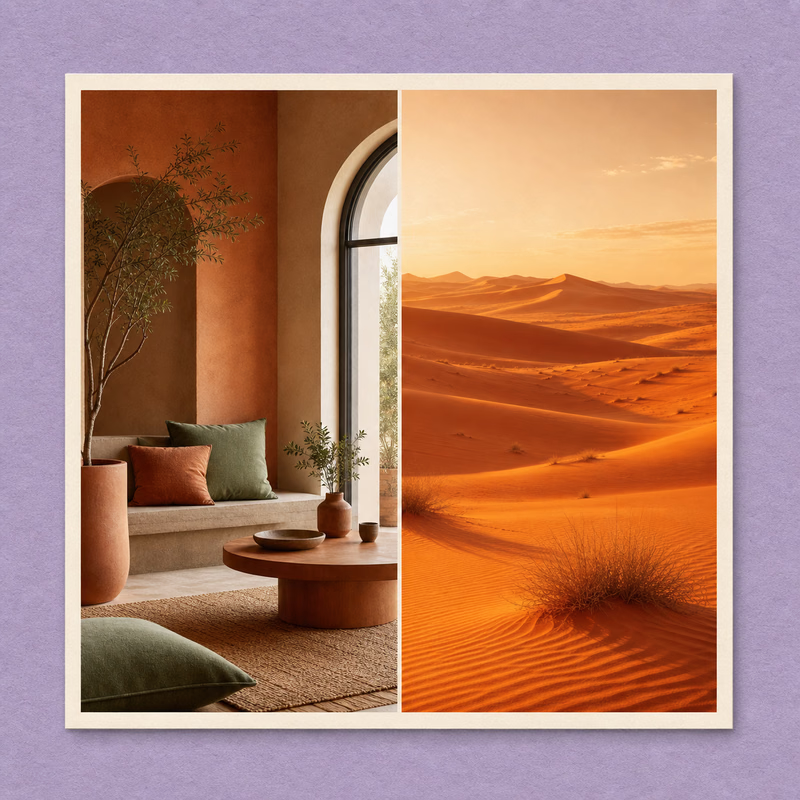
Ghép hai ảnh theo chiều dọc thành một ảnh
Xếp các ảnh chồng lên nhau để chia sẻ một trình tự, so sánh chi tiết hoặc gom các ảnh chụp màn hình liên quan vào một tệp. Bố cục dọc hữu ích khi ảnh ngang quá rộng, khó xem trên điện thoại.
Chọn chế độ điều chỉnh kích thước cho các ảnh có chiều rộng khác nhau, rồi chỉnh khoảng cách và lề ngoài. Kiểm tra bản xem trước trước khi tải ảnh hoàn chỉnh xuống.
Ghép ảnh theo chiều dọc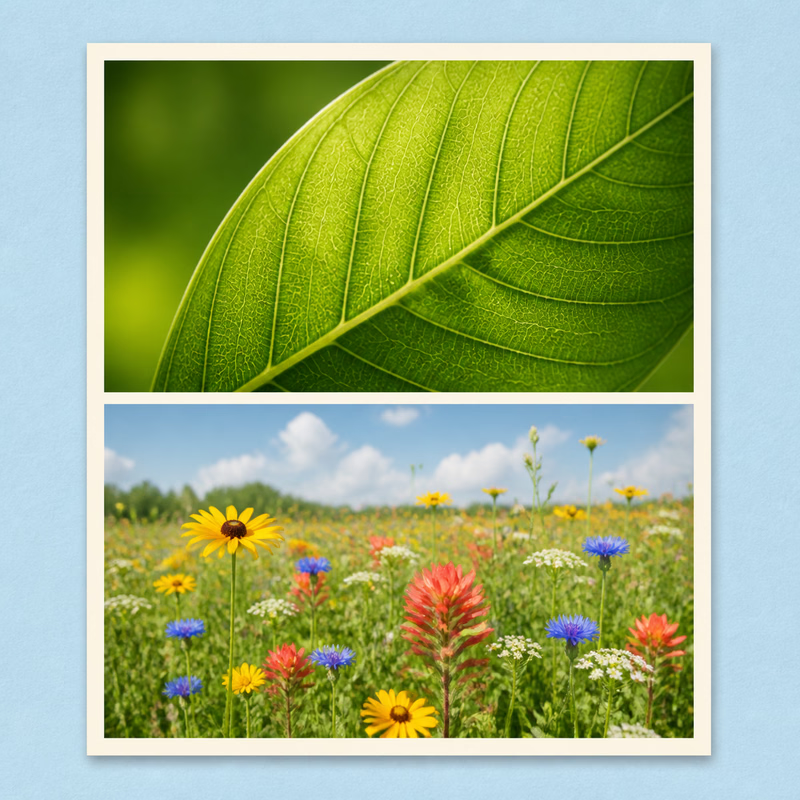
Tạo ảnh ghép dạng lưới từ nhiều ảnh trực tuyến
Sắp xếp bộ ảnh vào một lưới gọn gàng để tổng kết chuyến đi, giới thiệu các sản phẩm đã chọn hoặc tạo bảng cảm hứng hình ảnh. Thêm nhiều ảnh, chọn số cột và đổi vị trí các ảnh để tìm bố cục phù hợp.
Chọn tỷ lệ khung vẽ vuông hoặc dọc, sau đó tinh chỉnh khoảng cách, đường viền và độ bo góc. Chế độ cắt để lấp đầy giúp mỗi ảnh phủ kín khung một cách đồng đều.
Tạo ảnh ghép dạng lưới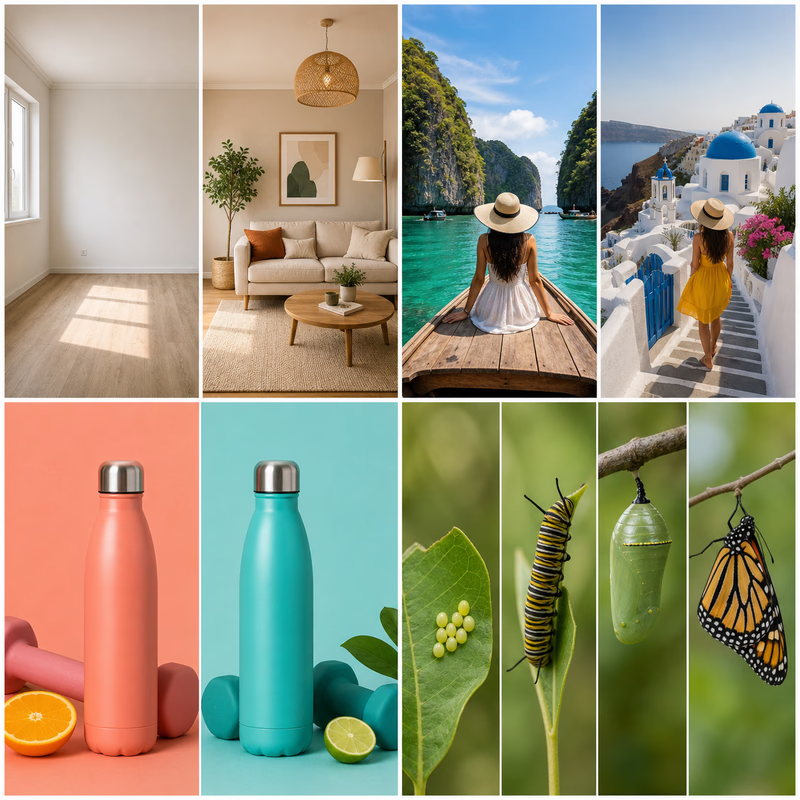
Ghép ảnh trực tuyến mà không cần tải ảnh lên máy chủ
Ghép ảnh cá nhân ngay trong trình duyệt mà không cần tạo tài khoản. Việc chỉnh sửa ảnh diễn ra trên thiết bị của bạn, nên các ảnh được chọn không được tải lên máy chủ để xử lý.
Tải kết quả xuống dưới dạng PNG, JPEG hoặc WebP. Chọn PNG hoặc WebP khi cần nền trong suốt, hoặc JPEG với nền đơn sắc cho ảnh bạn muốn chia sẻ.
Ghép ảnh trong trình duyệt
Ví dụ tính kích thước pixel
Trên trang chủ, ghép tệp 1200 × 800 với 800 × 800. Chọn kích thước gốc, tỷ lệ tự do, khoảng cách 16 pixel và lề ngoài bằng 0. Đặt giới hạn xuất lớn hơn kích thước kết quả.
Đặt cạnh nhau
1200 + 800 + 16 = 2016
2016 × 800 px
Xếp dọc
800 + 800 + 16 = 1616
1200 × 1616 px
Ảnh thấp hoặc hẹp hơn để lộ nền. Thu nhỏ thay đổi phép tính; tỷ lệ cố định thêm nền. Bản xem trước có thể nhỏ hơn tệp tải về.
Chọn định dạng xuất
- PNG
- Dùng PNG cho ảnh chụp màn hình, chữ, đường nét rõ hoặc độ trong suốt. PNG tránh nén mất dữ liệu khi xuất nhưng không khôi phục chi tiết đã mất do đổi kích thước hay trong tệp gốc.
- JPEG / WebP
- Dùng JPEG cho ảnh cần dung lượng nhỏ; nền trong suốt sẽ mất. Trang chủ cũng hỗ trợ WebP. Xem tệp tải về ở 100% trước khi giảm chất lượng thêm. Trình mẫu chỉ xuất PNG.
Giới hạn cần biết trước khi chỉnh sửa
Trang chủ xuất tối đa 8000 pixel ở cạnh dài; điều khiển kích thước có thể thu nhỏ thêm. Ảnh lớn phụ thuộc bộ nhớ trình duyệt, không có mức dung lượng MB hay số tệp được bảo đảm. GIF xuất thành ảnh tĩnh.
Bản xuất ghép nối bao gồm khoảng cách và chú thích đã chọn. Mẫu và bố cục tự do có cạnh dài nhất 800 pixel. Chọn cỡ chữ dễ đọc theo pixel của ảnh đầu ra.
Câu hỏi về việc kết hợp hình ảnh
Các định dạng được hỗ trợ, cài đặt xuất và giới hạn thực tế của việc hợp nhất hình ảnh trang chủ.
Làm cách nào để kết hợp hai hình ảnh?
Chọn hai tệp hình ảnh, chọn bố cục ngang, dọc hoặc lưới, điều chỉnh khoảng cách và chế độ kích thước, sau đó tải xuống bản xem trước dưới dạng PNG, JPEG hoặc WebP. Công cụ này tạo một tệp mới; giữ lại ảnh gốc nếu bạn muốn chỉnh sửa lại sau này.
Tôi có thể kết hợp nhiều hơn hai hình ảnh không?
Vâng. Trang chủ chấp nhận nhiều hình ảnh và cung cấp dạng lưới và cách sắp xếp miễn phí cũng như bố cục theo chiều ngang và chiều dọc. Công cụ đa hình ảnh riêng biệt cũng cung cấp các mẫu. Nhiều hình ảnh hơn yêu cầu nhiều bộ nhớ trình duyệt hơn, vì vậy hãy giảm kích thước nếu trang trở nên chậm.
Hình ảnh đã chọn có được tải lên máy chủ không?
Các công cụ chỉnh sửa xử lý các tệp hình ảnh đã chọn trong trình duyệt của bạn và không tải chúng lên máy chủ xử lý hình ảnh. Điều này không có nghĩa là toàn bộ trang web không đưa ra yêu cầu mạng: lưu trữ, phân tích và phông chữ được giải thích trong chính sách bảo mật.
Những định dạng hình ảnh nào hoạt động?
Trang chủ chấp nhận JPEG, PNG, GIF, WebP và AVIF khi trình duyệt của bạn có thể giải mã chúng. Nó xuất PNG, JPEG và WebP. Đầu vào hoạt hình sẽ trở thành hình ảnh tĩnh. PNG duy trì tính minh bạch; JPEG lấp đầy các vùng trong suốt bằng nền đã chọn.
Việc sáp nhập có hoạt động trên điện thoại không?
Bạn có thể sử dụng các công cụ này trong trình duyệt di động hiện đại. Bộ nhớ khả dụng và các tính năng của trình duyệt ảnh hưởng đến hiệu suất; một ảnh ghép lớn có thể hoạt động trên máy tính để bàn nhưng không hoạt động trên điện thoại. Nếu nhập hoặc tải xuống không thành công, hãy thử hình ảnh nhỏ hơn hoặc trình duyệt khác.
Giới hạn kích thước là gì?
Việc xuất trang chủ có giới hạn 8000 pixel ở cạnh dài nhất và giảm bố cục lớn hơn để phù hợp. Việc giải mã tệp và bộ nhớ cũng áp đặt các giới hạn thực tế, do đó, tệp có thể bị lỗi ngay cả khi kích thước đầu ra thấp hơn mức đó. Bắt đầu với các bản sao nhỏ hơn cho các lô lớn và kiểm tra kích thước được xuất.
Làm cách nào để thay đổi thứ tự hình ảnh?
Sử dụng các nút điều khiển lên và xuống trong danh sách hình ảnh hoặc kéo một hình ảnh xem trước sang một hình ảnh khác theo bố cục đã sắp xếp để hoán đổi chúng. Ở chế độ sắp xếp tự do, thao tác kéo sẽ di chuyển hình ảnh. Thứ tự danh sách kiểm soát vị trí ngang, dọc và lưới.
Tôi nên chọn định dạng và chất lượng xuất nào?
Sử dụng PNG để có văn bản trong suốt hoặc sắc nét; quá trình xuất của nó không sử dụng thanh trượt chất lượng bị giảm. JPEG và WebP có thể giảm kích thước tệp bằng cách sử dụng cài đặt chất lượng, nhưng việc xuất bị mất dữ liệu lặp đi lặp lại có thể gây ra hiện tượng giả. So sánh tệp đã tải xuống ở kích thước đầy đủ; nâng cao chất lượng không thể khôi phục chi tiết bị thiếu trong nguồn.