自动合并两张图片 免费在线
将照片左右排列、上下排列或放入网格。调整间距并下载 PNG、JPEG 或 WebP,图片编辑在浏览器本地完成。
- 免费在线照片合并工具
- 完全免费
- 无需注册
- 图片本地处理
免费在线图片合并工具
图片在浏览器中本地处理,不会上传。
在线将两张照片左右拼接成一张图片
将两张照片并排放入同一张图片,展示前后变化、对比商品,或组合两张旅行照片。选择横向布局,再按想要表达的顺序调整照片位置。
“缩小至最小尺寸”保留每张照片的原始比例。调整图片间距和背景,让照片之间界限清晰,或呈现连贯的视觉效果。
将两张照片左右拼接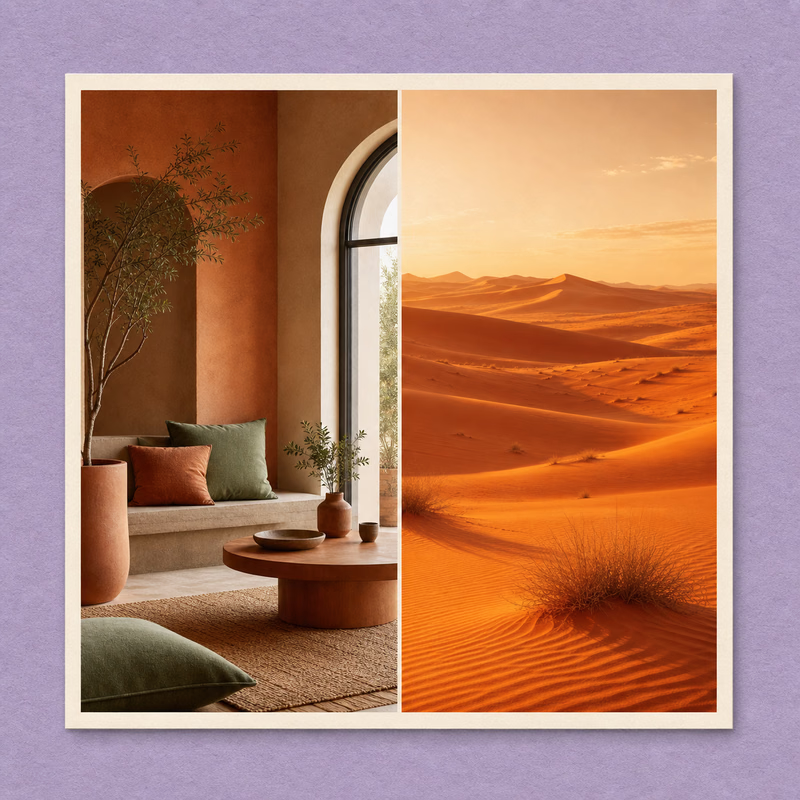
将两张图片上下拼接成一张长图
将照片上下排列,用来展示过程、对比细节,或把相关截图整理为一个文件。当横向图片太宽、在手机上不易查看时,纵向布局更方便阅读。
为宽度不同的图片选择尺寸调整模式,再调整图片间距和外边距。下载完成的图片前,可通过预览检查效果。
将照片上下拼接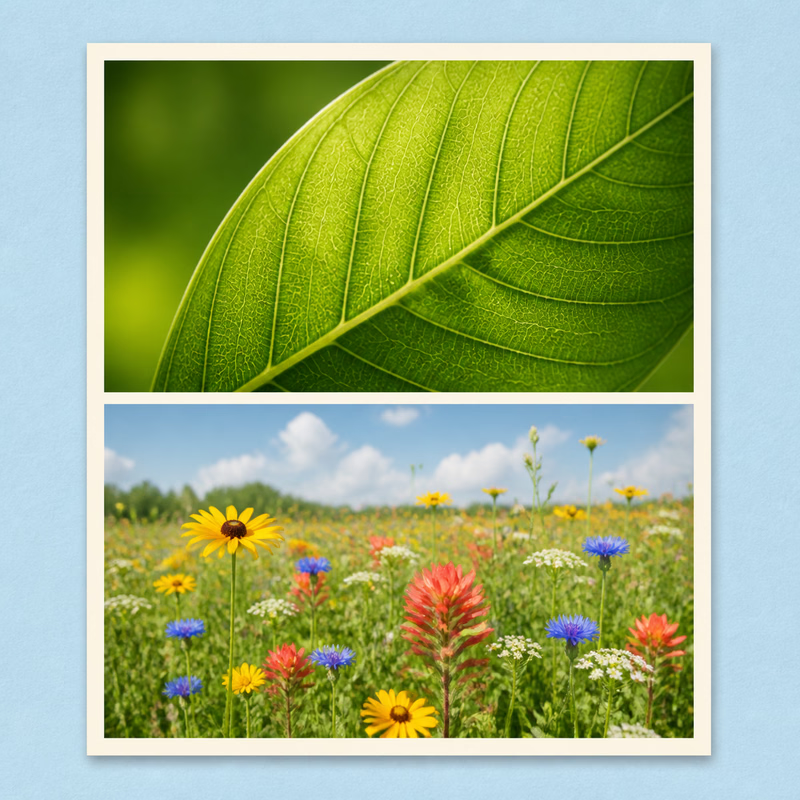
在线制作多张照片的网格拼图
将一组照片整理成整齐的网格,用来回顾旅行、展示商品精选,或制作视觉灵感板。添加多张图片,选择列数,再交换图片位置,找到合适的排列方式。
为画布选择正方形或竖向比例,再细调间距、边框和圆角。“裁剪填充”可让每张照片均匀铺满各自的画框。
制作照片网格拼图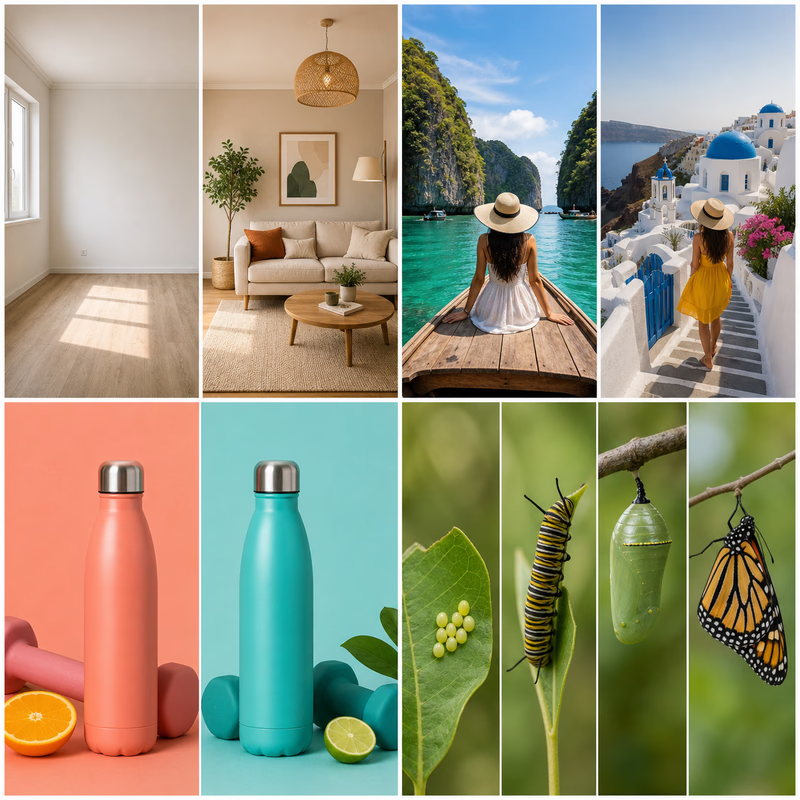
无需上传图片即可在线拼接照片
无需注册账号,直接在浏览器中拼接个人照片。图片编辑在你的设备上完成,选中的照片不会上传到服务器进行处理。
可将结果下载为PNG、JPEG或WebP格式。需要透明背景时选择PNG或WebP;想分享纯色背景的照片时,可以选择JPEG。
在浏览器中拼接照片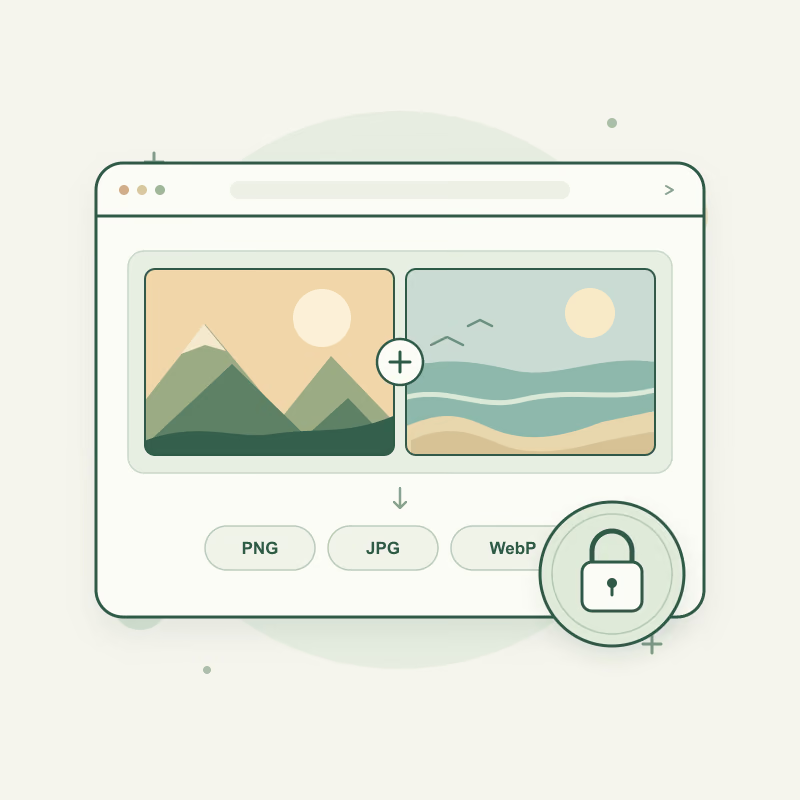
用具体像素计算输出尺寸
在首页合并一张 1200 × 800 与一张 800 × 800 的图片。选择“原始尺寸”、自由宽高比、16 像素间距、零外边距,并将导出尺寸上限设为大于结果尺寸。
横向并排
1200 + 800 + 16 = 2016
2016 × 800 px
纵向堆叠
800 + 800 + 16 = 1616
1200 × 1616 px
高度较低或宽度较窄的素材旁会显示背景。选择缩小模式会改变计算结果;固定宽高比会补充背景。页面预览可能比下载文件小。
选择导出格式
- PNG
- 截图、文字、清晰边缘或透明图适合 PNG。PNG 不引入有损导出压缩,但无法恢复缩放或原文件中已经丢失的细节。
- JPEG / WebP
- 照片需要较小体积时可选 JPEG,但透明区域会变为背景。首页编辑器也支持 WebP。降低质量之前,先以 100% 比例查看下载文件。模板编辑器只导出 PNG。
编辑前了解这些限制
首页导出长边最多 8000 像素,尺寸控制可能进一步缩小结果。大图处理还取决于浏览器内存,没有保证支持的文件数量或兆字节容量。GIF 导入后输出为静态图片。
拼接导出包含所选间距和标注。模板与自由布局导出长边为 800 像素;请按输出图片的像素选择清晰可读的字号。
图片合并常见问题
了解首页合并工具的支持格式、导出设置与实际限制。
如何合并两张图片?
选择两张图片,设置横向、纵向或网格布局,调整间距与尺寸模式,再将预览结果下载为 PNG、JPEG 或 WebP。工具会生成新文件;请保留原图,以便以后重新编辑。
能合并超过两张图片吗?
可以。首页支持多张图片,可使用横向、纵向、网格或自由排版,独立的多图合并工具还提供模板。图片越多,浏览器需要的内存越大;页面变慢时请缩小图片尺寸。
选择的图片会上传到服务器吗?
工具在浏览器中处理所选图片,不会将它们上传至图片处理服务器。但访问网站仍会产生托管、统计和字体等网络请求,详见隐私政策。
支持哪些图片格式?
首页可读取浏览器能够解码的 JPEG、PNG、GIF、WebP 和 AVIF,导出支持 PNG、JPEG 和 WebP。动态图会导出为静态图片。PNG 可以保留透明背景,JPEG 则会用所选背景色填充透明区域。
手机上可以使用吗?
可以使用现代手机浏览器。可用内存与浏览器功能会影响性能;电脑能处理的大拼图,手机可能无法完成。导入或下载失败时,请尝试较小的图片或其他浏览器。
图片尺寸有哪些限制?
首页导出图片的最长边上限为 8000 像素,超出的排版会等比缩小。文件解码和可用内存也有限制,因此低于此尺寸仍可能失败。处理多张大图时建议先用较小副本,并检查导出后的实际尺寸。
如何改变图片顺序?
使用图片列表的上移、下移按钮,或在固定布局的预览中将一张图片拖到另一张上交换位置。自由排版模式下,拖动会移动图片位置。列表顺序决定横向、纵向和网格布局中的排列顺序。
应该选择什么导出格式与质量?
需要透明背景或清晰文字时可选 PNG,它不使用有损质量滑块。JPEG 和 WebP 可通过质量设置缩小文件,但反复进行有损导出可能产生压缩痕迹。请按原尺寸查看下载结果;提高质量无法恢复原图缺失的细节。