自動合併兩張圖片 免費線上
將照片左右排列、上下排列或放入網格。調整間距並下載 PNG、JPEG 或 WebP,圖片編輯在瀏覽器本機完成。
- 免費線上照片合併工具
- 完全免費
- 無需註冊
- 圖片本機處理
免費線上圖片合併工具
圖片會在瀏覽器中處理,不會上傳。
線上將兩張照片左右合併成一張圖片
將兩張照片並排放入同一張圖片,呈現前後變化、比較商品,或組合兩張旅行照片。選擇橫向版面,再依想要表達的順序調整照片位置。
「縮小至最小尺寸」可保留每張照片的原始比例。調整圖片間距和背景,讓照片之間界線清楚,或呈現連貫的視覺效果。
將兩張照片左右合併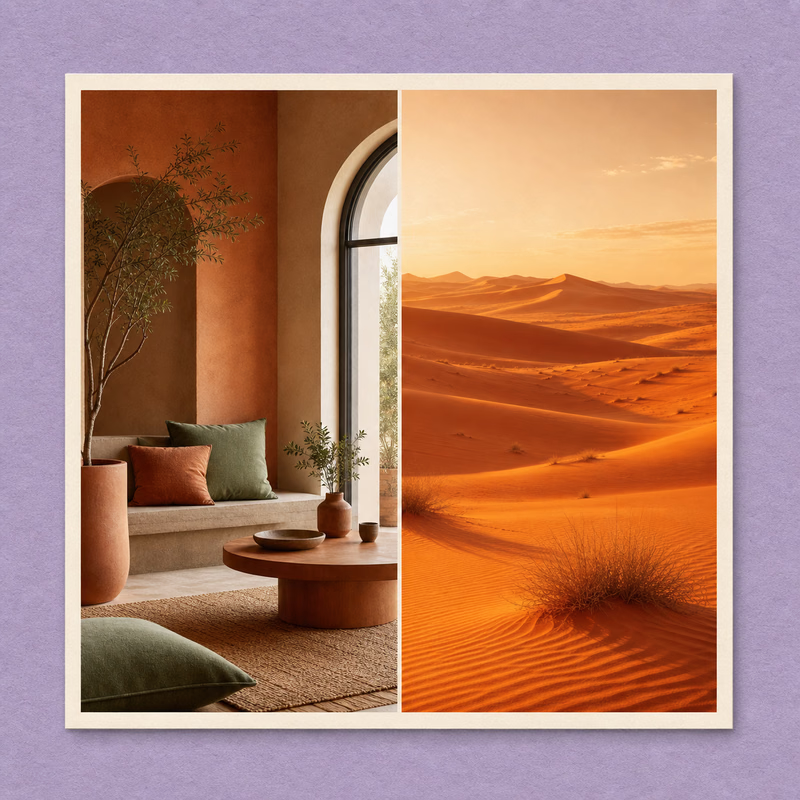
將兩張圖片上下合併成一張長圖
將照片上下排列,用來呈現過程、比較細節,或把相關螢幕截圖整理為一個檔案。當橫向圖片太寬、在手機上不易查看時,直向版面更方便閱讀。
為寬度不同的圖片選擇尺寸調整模式,再調整圖片間距和外側留白。下載完成的圖片前,可透過預覽檢查效果。
將照片上下合併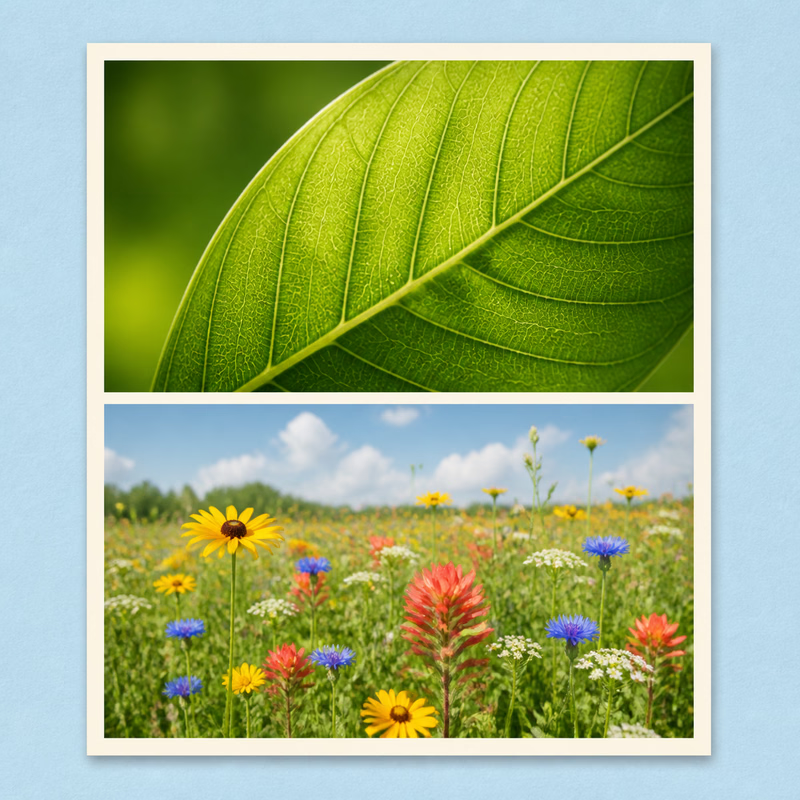
線上製作多張照片的網格拼貼
將一組照片整理成整齊的網格,用來回顧旅行、展示精選商品,或製作視覺靈感板。加入多張圖片,選擇欄數,再交換圖片位置,找到合適的排列方式。
為畫布選擇正方形或直向比例,再細調間距、邊框和圓角。「裁切填滿」可讓每張照片均勻填滿各自的影像框。
製作照片網格拼貼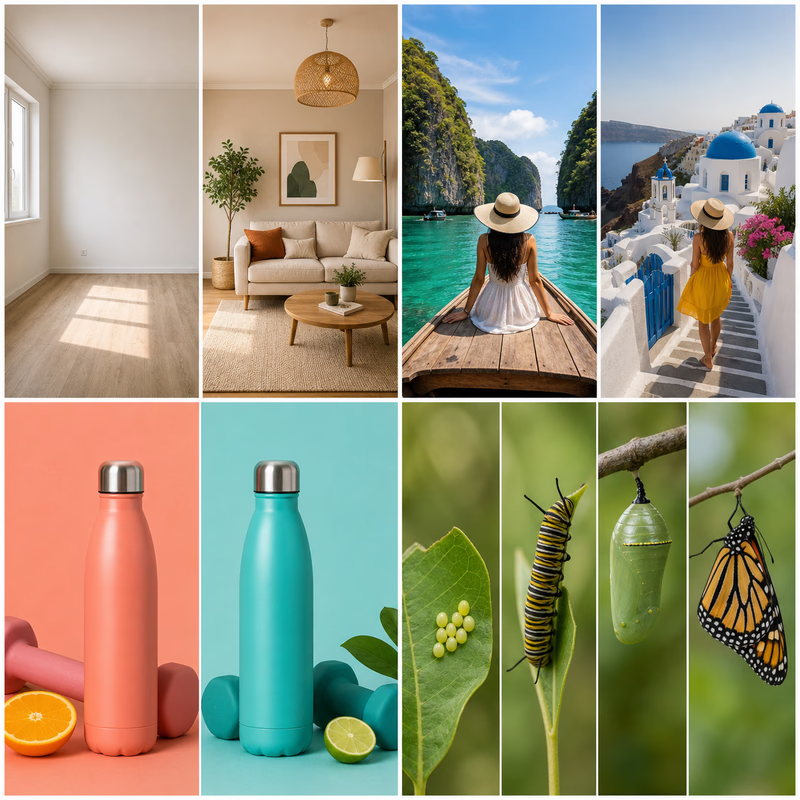
不必上傳圖片即可線上合併照片
不必註冊帳號,直接在瀏覽器中合併個人照片。圖片編輯在你的裝置上完成,選取的照片不會上傳到伺服器進行處理。
可將結果下載為PNG、JPEG或WebP格式。需要透明背景時選擇PNG或WebP;想分享純色背景的照片時,可以選擇JPEG。
在瀏覽器中合併照片
用具體像素計算輸出尺寸
在首頁合併一張 1200 × 800 與一張 800 × 800 的圖片。選擇「原始尺寸」、自由長寬比、16 像素間距、零外邊距,並將匯出尺寸上限設為大於結果尺寸。
橫向並排
1200 + 800 + 16 = 2016
2016 × 800 px
縱向堆疊
800 + 800 + 16 = 1616
1200 × 1616 px
高度較低或寬度較窄的素材旁會顯示背景。縮小模式會改變計算結果;固定長寬比會補充背景。頁面預覽可能比下載檔案小。
選擇匯出格式
- PNG
- 截圖、文字、清晰邊緣或透明圖適合 PNG。PNG 不引入有損匯出壓縮,但無法恢復縮放或原檔案中已經遺失的細節。
- JPEG / WebP
- 照片需要較小體積時可選 JPEG,但透明區域會變為背景。首頁編輯器也支援 WebP。降低品質之前,先以 100% 比例查看下載檔案。範本編輯器只匯出 PNG。
編輯前了解這些限制
首頁匯出長邊最多 8000 像素,尺寸控制可能進一步縮小結果。大圖處理也取決於瀏覽器記憶體,沒有保證支援的檔案數量或 MB 容量。GIF 匯入後輸出為靜態圖片。
拼接匯出包含所選間距和標註。範本與自由版面匯出長邊為 800 像素;請按輸出圖片的像素選擇清晰易讀的字級。
圖片合併常見問題
了解首頁合併工具的支援格式、匯出設定與實際限制。
如何合併兩張圖片?
選擇兩張圖片,設定橫向、縱向或網格佈局,調整間距與尺寸模式,然後將預覽結果下載為 PNG、JPEG 或 WebP。工具會產生新檔案;請保留原圖,以便日後重新編輯。
能合併超過兩張圖片嗎?
可以。首頁支援多張圖片,可使用橫向、縱向、網格或自由排版,獨立的多圖合併工具也提供範本。圖片越多,瀏覽器需要的記憶體越大;頁面變慢時請縮小圖片尺寸。
選擇的圖片會上傳到伺服器嗎?
工具在瀏覽器中處理所選圖片,不會將它們上傳至圖片處理伺服器。但造訪網站仍會產生託管、統計和字體等網頁請求,詳見隱私權政策。
支援哪些圖片格式?
首頁可讀取瀏覽器能夠解碼的 JPEG、PNG、GIF、WebP 和 AVIF,匯出支援 PNG、JPEG 和 WebP。動態圖會匯出為靜態圖片。 PNG 可以保留透明背景,JPEG 則會以所選背景色填滿透明區域。
手機上可以使用嗎?
可以使用現代手機瀏覽器。可用記憶體與瀏覽器功能會影響效能;電腦能處理的大拼圖,手機可能無法完成。匯入或下載失敗時,請嘗試較小的圖片或其他瀏覽器。
圖片尺寸有哪些限制?
首頁匯出圖片的最長邊上限為 8000 像素,超出的排版會等比縮小。檔案解碼和可用記憶體也有限制,因此低於此尺寸仍可能失敗。處理多張大圖時建議先用較小副本,並檢查匯出後的實際尺寸。
如何改變圖片順序?
使用圖片清單的上移、下移按鈕,或在固定佈局的預覽中將一張圖片拖曳到另一張上交換位置。自由排版模式下,拖曳會移動圖片位置。列表順序決定橫向、縱向和網格佈局中的排列順序。
應該選擇什麼匯出格式與品質?
需要透明背景或清晰文字時可選 PNG,它不使用有損品質滑桿。 JPEG 和 WebP 可透過品質設定縮小文件,但重複進行有損導出可能產生壓縮痕跡。請按原尺寸查看下載結果;提高品質無法恢復原圖缺失的細節。